
Excel Vorlage für Adventskalender – Kostenlos (2026)
13
Kostenloser Download
Monatsplaner für Termine, Aufgaben, Stunden, Kosten und Fortschritt in einer klaren Excel-Vorlage für den Monatsüberblick.


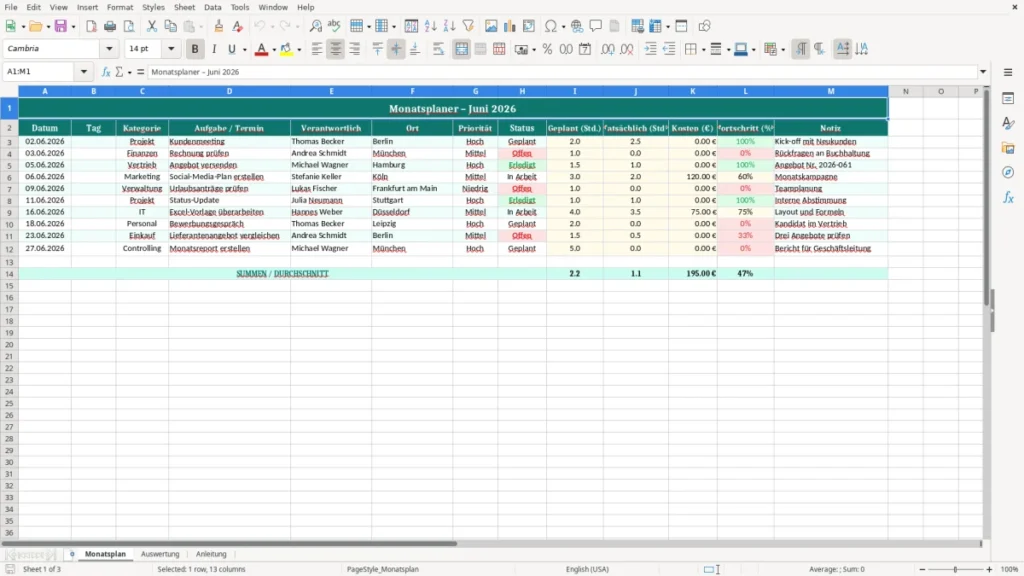
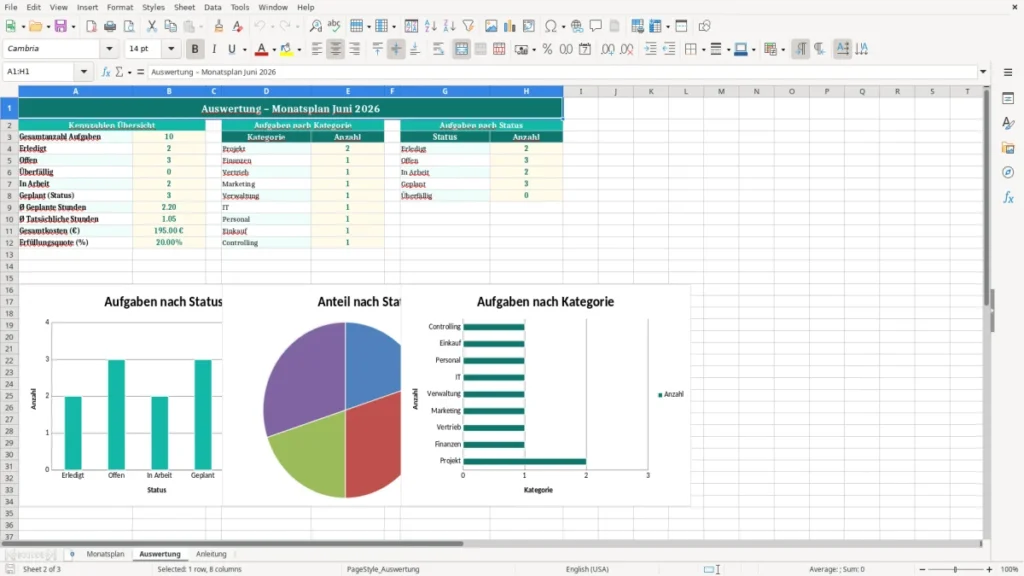
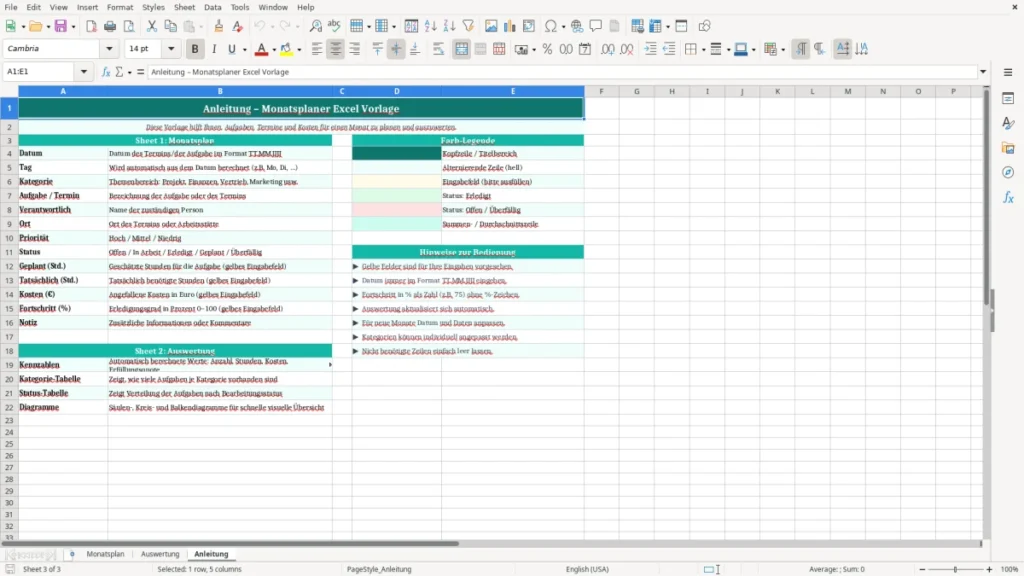
Diese Excel-Vorlage ist ein Monatsplaner für Termine, Aufgaben, Verantwortliche, Stunden, Kosten und Fortschritt in einer einzigen Tabelle. Du bekommst eine übersichtliche Monatsansicht mit Eingabefeldern und Kennzahlen für die tägliche Planung.
Die Datei ist für Büro, Projektarbeit und Teamkoordination gedacht. Sie hilft dir, Prioritäten sauber zu steuern und den Überblick über geplante und tatsächliche Zeiten zu behalten.
Durch die Struktur mit Datum, Status und Notiz kannst du den Monat auch dann noch auswerten, wenn 30 oder 40 Vorgänge parallel laufen. So wird aus einem einfachen Kalender ein belastbares Arbeitsinstrument.
Der Monatsplaner passt gut in den Alltag von Assistenz, Projektleitung, Vertrieb und HR. Wenn du in einer Woche 18 Termine, 12 Follow-ups und 6 interne Deadlines hast, brauchst du eine Ansicht, die alles in einer Zeile pro Vorgang bündelt.
Genau dafür ist die Vorlage gebaut: Datum, Kategorie, Aufgabe, Verantwortliche Person und Status stehen direkt nebeneinander. Das spart dir den Wechsel zwischen Outlook, To-do-Liste und Projektboard.
Buchhalterinnen und Steuerberater nutzen so eine Struktur oft für Fristen, Rückfragen und Belegläufe, während Disponenten eher Termine, Orte und Zuständigkeiten pflegen. Auch GmbH-Geschäftsführer oder Solo-Selbstständige sehen damit schnell, wie voll der Monat wirklich ist.
Mit 25 Aufgaben à 2,0 Stunden kommst du bereits auf 50 Stunden Planungsvolumen. Wenn davon 8 Vorgänge auf „Offen“ stehen, siehst du sofort, wo du nachfassen musst.
Für viele Einsatzfälle ist die Vorlage nicht nur ein Kalender, sondern ein Kontrollinstrument für Fristen. Wenn du zum Beispiel interne Freigaben oder Buchhaltungsprozesse dokumentierst, hilft dir die klare Zeilenstruktur auch bei der Nachvollziehbarkeit nach GoBD und bei der Ablage im Sinne von HGB und AO.
Bei betrieblichen Unterlagen gelten in Deutschland je nach Dokumentart Aufbewahrungsfristen von 6 oder 10 Jahren nach § 147 AO. Wenn du Monatspläne mit Budgetbezug oder abrechnungsrelevanten Notizen führst, solltest du die Datei so speichern, dass sie nachträglich lesbar bleibt und die Inhalte nicht unbemerkt geändert werden.
Praktisch sind Auswertungen mit SUMME für Stunden oder Kosten, ZÄHLENWENN für offene Termine und SUMMEWENN für Kategorien wie Vertrieb oder Finanzen. Bei 40 Zeilen und 5 Kategorien bekommst du damit eine saubere Monatsauswertung ohne Pivot-Tabelle.
Wenn du geplante und tatsächliche Stunden in getrennten Spalten führst, kannst du Abweichungen sauber berechnen. Eine saubere Trennung von Eingabe, Status und Notiz ist in Excel meist besser als freie Textblöcke, weil Filter, Sortierung und spätere Auswertung stabil bleiben.
Für die spätere Planung der Termine passen die Kalenderstruktur und die klare Spaltenlogik gut zusammen, weil sich Einträge, Status und Auswertungen damit ohne Medienbruch fortführen lassen.
Der häufigste Fehler ist, Termine nur als Fließtext zu erfassen. Dann kannst du weder nach Datum filtern noch offene Aufgaben mit 0,0 Stunden erkennen. In einer Liste mit 31 Tagen und 60 Einträgen wird das sofort unübersichtlich.
Wenn Aufgabe, Ort, Status und Kommentar in einer einzigen Spalte landen, verlierst du die Auswertbarkeit. Besser ist es, jede Information getrennt zu pflegen, damit du mit Filtern, bedingter Formatierung und Sortierung arbeiten kannst.
Ein typischer Praxisfehler ist, „1,5“ Stunden mit „1:30“ zu verwechseln. Das führt bei 12 Vorgängen schnell zu einer Differenz von mehreren Stunden pro Monat. Ebenfalls problematisch ist es, Priorität und Status durcheinanderzubringen, etwa wenn „Hoch“ fälschlich als erledigt interpretiert wird.
Wenn du nur geplante Stunden einträgst, erkennst du Überlastungen zu spät. Bei 80 geplanten Stunden und 94 tatsächlichen Stunden liegt die Abweichung schon bei 17,5 % — das ist kein Detail, sondern ein belastbarer Hinweis auf zu knappe Planung.
Genau an dieser Stelle braucht es eine Wochenübersicht für Betreuung, um geplante und tatsächliche Zeiten pro Woche sauber gegenüberzustellen.
Du kannst die Vorlage sehr leicht an dein Unternehmen anpassen. Wenn du zum Beispiel im Vertrieb arbeitest, ergänzt du eine Spalte für Kunde oder Deal; im Projektgeschäft ist eher eine Projekt-ID sinnvoll. Bei 20 bis 50 Einträgen pro Monat lohnt sich diese kleine Anpassung sofort.
Wenn du mit Outlook, Microsoft Teams oder einer Aufgabenliste arbeitest, ist die Monatsplanung in Excel oft der beste Zwischenschritt. Du kannst Termine manuell eintragen und später für dein Reporting mit anderen Tabellen verknüpfen.
Für kleine Teams ist das meist effizienter als ein schweres Tool mit 20 Funktionen, die niemand pflegt. Eine schlanke Excel-Datei wird nur dann gut, wenn du sie im Alltag wirklich nutzt — genau dafür ist diese Struktur gemacht.
Sie eignet sich für Büro, Projektarbeit, Vertrieb, HR und Selbstständige, die Termine, Aufgaben und Stunden in einer Datei bündeln wollen. Besonders praktisch ist sie, wenn du pro Monat 20 bis 60 Vorgänge sauber nachhalten musst.
Enthalten sind Datum, Tag, Kategorie, Aufgabe oder Termin, Verantwortlich, Ort, Priorität, Status, geplante Stunden, tatsächliche Stunden, Kosten, Fortschritt und Notiz. Damit hast du alle Kerndaten für die Monatssteuerung direkt in einer Zeile.
Ja, vor allem wenn du Verantwortliche, Ort und Status konsequent pflegst. Bei 5 bis 10 Teammitgliedern bleibt die Übersicht gut lesbar, solange du Kategorien und Prioritäten sauber trennst.
Du kannst mit SUMME Stunden und Kosten addieren, mit ZÄHLENWENN offene Aufgaben zählen und mit SUMMEWENN nach Kategorien auswerten. So entsteht aus der Monatsliste schnell ein kleines Reporting.
Ja, du kannst wiederkehrende Aufgaben einfach monatlich kopieren oder auf einem zweiten Blatt sammeln. Wenn du 4 feste Monatsroutinen hast, etwa Reports, Rechnungsprüfung, Teammeeting und Planung, bleibt die Datei trotzdem schlank.
Praktisch sind 31 Zeilen oder mehr, je nachdem wie viele Termine du hast. Auch 80 Einträge sind kein Problem, solange du nach Kategorie, Status und Priorität filterst und nicht alles in einen Fließtext schreibst.
Jede Vorlage entsteht im Team: ein Excel-Experte baut die Tabelle, eine Fachredakteurin schreibt die Anleitung dazu.
Excel-Vorlage erstellt von
Markus Hoffmann
Excel-Experte & Finanzanalyst
Markus Hoffmann ist Excel-Experte und Finanzanalyst mit über 15 Jahren Erfahrung im Controlling und in der Tabellenkalkulation. Er entwickelt und prüft die Excel-Vorlagen auf Excel Planung – mit funktionierenden Formeln, sauberer Struktur und praxisnahen Beispielen für deutsche Unternehmen und Privatpersonen.
Anleitung geschrieben von
Lena Schmidt
Fachredakteurin
Lena Schmidt ist Fachredakteurin mit Schwerpunkt Büro-Software und Produktivität. Sie schreibt die Anleitungen und Ratgeber auf Excel Planung und erklärt Schritt für Schritt, wie man jede Vorlage richtig einsetzt – verständlich, geprüft und auf den deutschen Alltag zugeschnitten.