
Excel Vorlage für Adventskalender – Kostenlos (2026)
13
Kostenloser Download
Saisonkalender für 10 Gartenpflanzen mit Aussaat, Pflanzung, Ernte, Standorten und Monatsübersicht als kostenlose Excel-Vorlage für 2026.


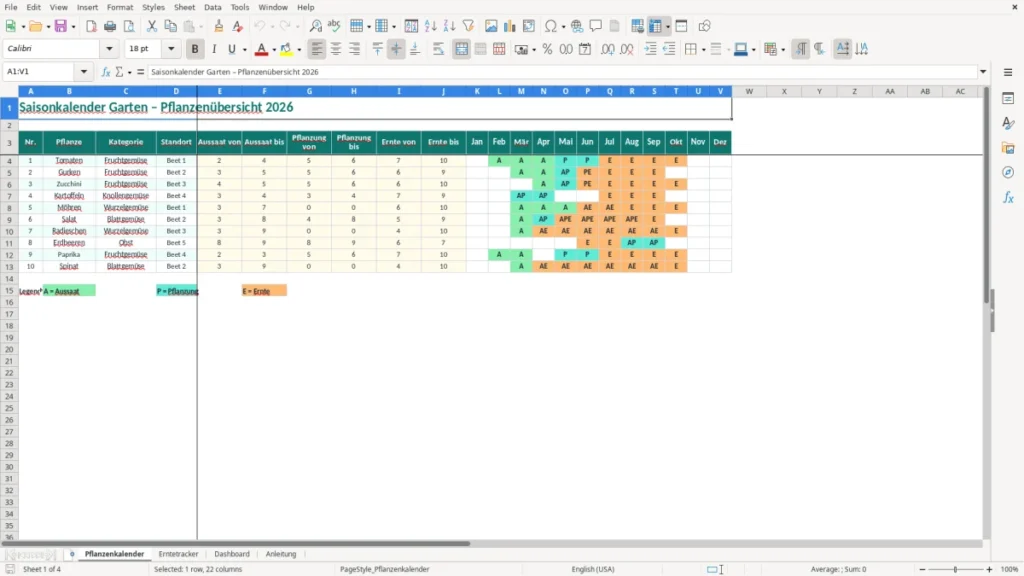
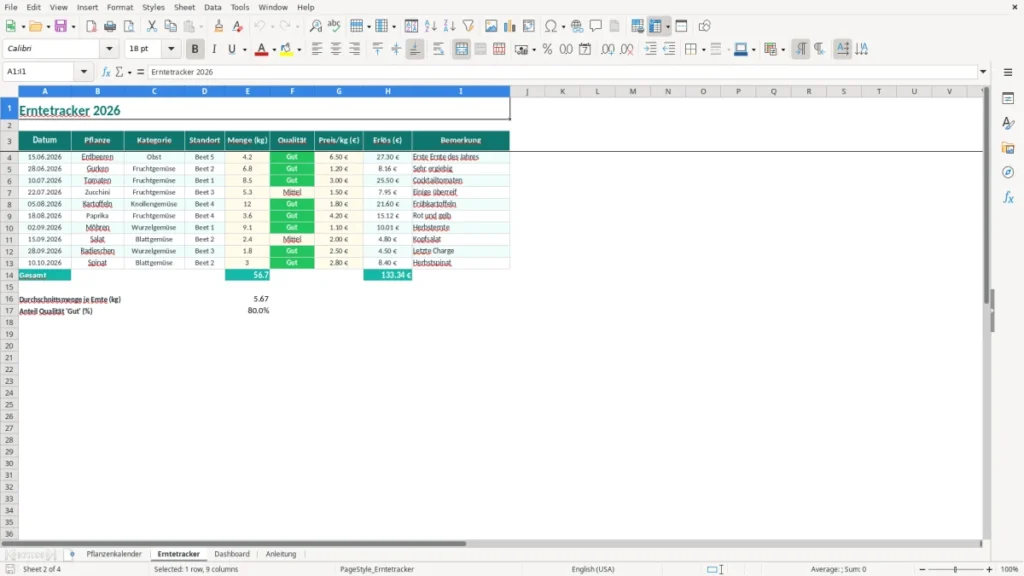
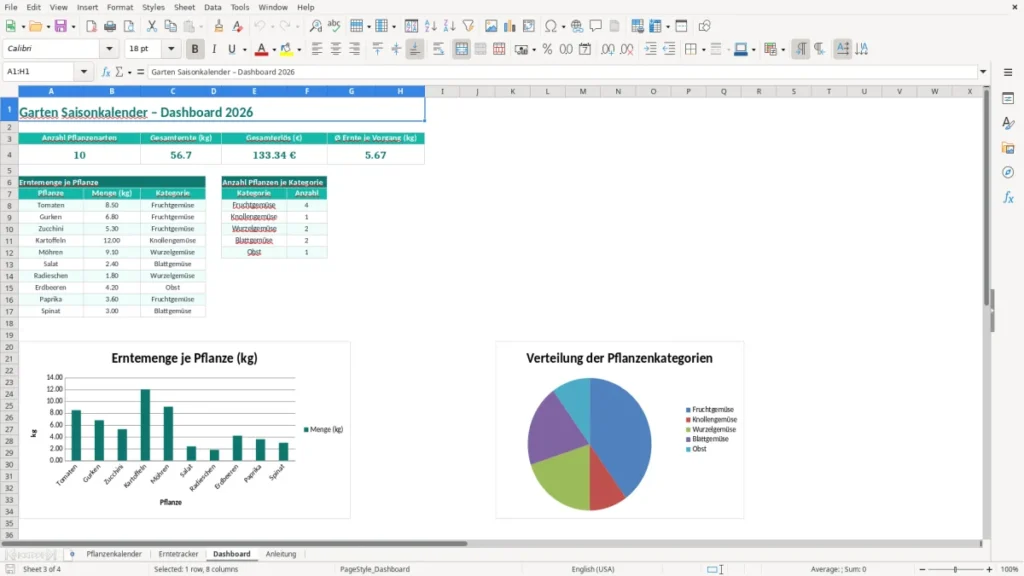
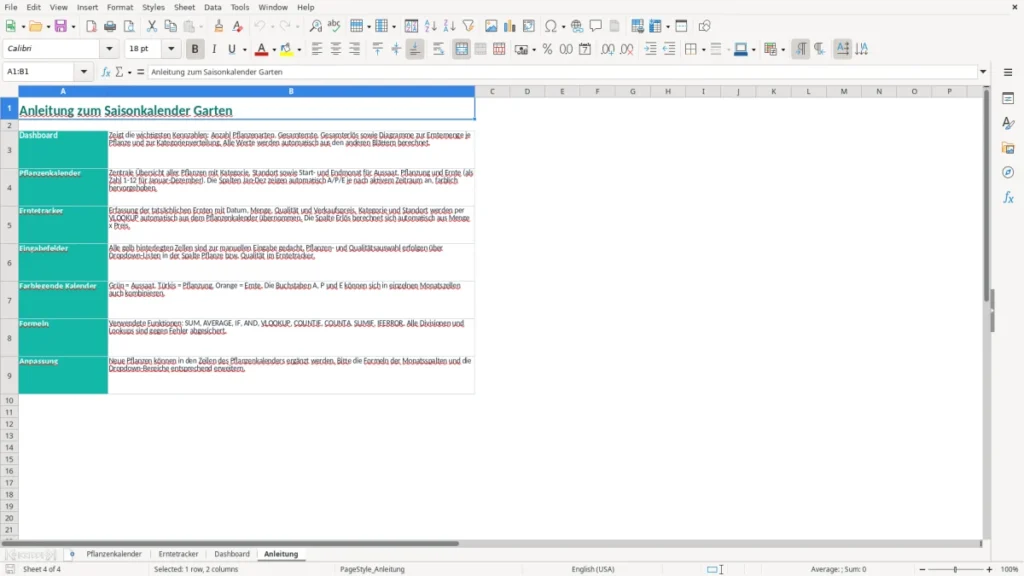
Die Saisonkalender Garten Excel Vorlage zeigt dir für 10 typische Gartenpflanzen, wann Aussaat, Pflanzung und Ernte stattfinden. Die Datei enthält das Tabellenblatt Pflanzenkalender mit Monatsübersicht von Januar bis Dezember, Kategorien, Beet-Zuordnung sowie konkreten Start- und Endmonaten für jede Pflanze.
Statt einzelne Saatgutpackungen oder Notizen durchsuchen zu müssen, erkennst du die wichtigsten Zeitfenster direkt in einer Zeile. Die vorgegebenen Daten decken unter anderem Tomaten, Gurken, Möhren, Salat, Erdbeeren und Spinat ab.
Du kannst die Liste als Ausgangspunkt für deinen Garten verwenden und Pflanzen, Standorte oder Zeiträume an deine Region anpassen. Die Monatsangaben sind eine praktische Planungshilfe, ersetzen aber keine Prüfung von Frostgefahr, Sorte und örtlichen Bodenbedingungen.
Die Tabelle ist besonders nützlich, wenn du mehrere Kulturen gleichzeitig planst und nicht nur den nächsten Arbeitsschritt im Blick behalten willst. Eine Hobbygärtnerin kann beispielsweise im März Möhren und Salat direkt aussäen, während sie Tomaten und Paprika zunächst geschützt vorzieht. Für jede Pflanze stehen dafür eigene Start- und Endmonate bereit.
Bei Tomaten reicht die hinterlegte Aussaat von Februar bis April, die Pflanzung von Mai bis Juni und die Ernte von Juli bis Oktober. Gurken werden von März bis Mai ausgesät, im Mai oder Juni gepflanzt und typischerweise von Juni bis September geerntet. Solche Zeitfenster machen sichtbar, dass nicht alle Beete im selben Monat vorbereitet werden.
Für den Frühjahrsanbau sind Radieschen und Spinat interessant: Radieschen haben ein Aussaatfenster von März bis September und eine Ernte von April bis Oktober, Spinat wird von März bis September ausgesät und von April bis Oktober geerntet. So kannst du freie Flächen nach einer frühen Ernte erneut belegen.
Die Standortspalte weist den zehn Beispielen konkrete Beete zu. Beet 2 enthält in der Vorlage beispielsweise Gurken, Salat und Spinat; diese Häufung solltest du bei der realen Planung auf Wasserbedarf, Platz und Fruchtfolge prüfen. Für ein kleines Grundstück mit fünf Beeten ist die Spalte trotzdem ein schneller Ausgangspunkt.
Die Monatsansicht eignet sich für die wöchentliche Arbeitsplanung. Markiere dir im März etwa Aussaaten von Möhren, Salat und Radieschen, im Mai die Pflanzung von Tomaten, Gurken und Paprika und ab Juli die ersten größeren Erntemengen. Bei 10 Kulturen entstehen dadurch deutlich mehr als 10 einzelne Arbeitstermine – genau dafür ist die kompakte Übersicht hilfreich.
Die Vorlage arbeitet mit Monatsnummern von 1 bis 12 und den Monatsnamen Jan bis Dez. In den Daten entspricht Februar dem Wert 2, Mai dem Wert 5 und Oktober dem Wert 10. Dadurch lassen sich Zeiträume eindeutig vergleichen, ohne Monatsnamen alphabetisch oder manuell sortieren zu müssen.
Ein Aussaatfenster von 3 bis 9 bedeutet nicht, dass du die Pflanze neun Monate lang ohne Unterbrechung aussäen solltest. Es beschreibt den möglichen Planungsbereich von März bis September. Bei Möhren steht beispielsweise Aussaat von 3 und Aussaat bis 7; die Ernte ist mit 6 bis 10 hinterlegt. Zwischen Aussaat und Ernte liegt somit eine realistische Vorlaufzeit von mehreren Monaten.
Die Pflanzungswerte 0 bei Möhren, Radieschen und Spinat zeigen, dass für diese Einträge keine separate Pflanzphase vorgesehen ist. Diese Kulturen werden in der Vorlage direkt ausgesät. Bei Erdbeeren beginnt die Aussaat im August, die Pflanzung reicht von August bis September und die Ernte von Juni bis Juli.
Für eigene Auswertungen kannst du die Monatsnummern mit WENN gegen einen ausgewählten Monat prüfen. Steht der Prüfmonat in Zelle B1 und der Aussaatzeitraum in E4:F4, lautet eine passende Logik beispielsweise: WENN(UND(B1>=E4;B1<=F4);
Ein häufiger Fehler ist, die Spalte Aussaat bis als verbindlichen letzten Termin zu verstehen. Bei Salat reicht der hinterlegte Zeitraum von März bis August, die Ernte von Mai bis September. Wer im August aussät, erhält nicht zwingend noch im selben Monat eine erntereife Pflanze; Temperatur, Sorte und Tageslänge verschieben den tatsächlichen Termin.
Verwechsle außerdem Pflanzung und Aussaat nicht. Bei Kartoffeln steht die Aussaat von März bis April, die Pflanzung ebenfalls von März bis April und die Ernte von Juli bis September. Bei Radieschen sind Pflanzungswerte 0 hinterlegt, weil die Kultur direkt ins Beet gesät wird. Eine künstliche Pflanzungsphase würde hier die Arbeitsplanung verfälschen.
Ein zweiter Praxisfehler betrifft die Beetbelegung. Wenn du die Vorlage unverändert nutzt, liegen Kartoffeln und Paprika beide in Beet 4, während Erdbeeren Beet 5 belegen. Das ist als Beispieldatenbestand in Ordnung, kann in einem kleinen Beet aber zu engem Abstand, beschatteten Pflanzen oder einer unpassenden Fruchtfolge führen.
Die Ernte von Zucchini ist mit Juni bis Oktober angegeben. Das bedeutet mehrere Erntewochen und regelmäßiges Durchsehen, nicht einen Termin am 01.06. Bei zehn Kulturen solltest du mindestens zweimal pro Woche kontrollieren: Bei 20 Minuten je Rundgang ergeben zwei Kontrollen pro Woche bereits rund 40 Minuten Arbeitszeit.
Auch die Monatsnamen müssen unverändert verständlich bleiben. Kürzel wie Mär und Okt sind platzsparend, können aber beim Ausdruck für Helferinnen oder Kinder ungewohnt sein. Ändere sie nicht in zufällige Kurzformen wie Mrz oder Oct, wenn du die Monatslogik später mit Formeln oder Sortierungen weiterverwenden möchtest.
Ersetze zuerst die Beispieldaten durch die Sorten, die du tatsächlich anbaust. Bei Tomaten ist der Unterschied zwischen Freiland- und Gewächshauskultur relevant: Eine Freilandpflanzung im Mai oder Juni bleibt als Basis sinnvoll, während eine beheizte oder geschützte Kultur früher starten kann. Ergänze den Sortennamen direkt hinter der Pflanze, etwa Tomate ‚Harzfeuer‘.
Erweitere die Tabelle bei Bedarf um Spalten für Vorfrucht, Nachkultur und Saatgutmenge. Für ein Beet mit 4 m² kannst du beispielsweise notieren, ob 2 Reihen Möhren nach frühem Salat folgen. So wird aus dem einfachen Saisonkalender ein mehrjähriger Anbauplan.
Für Nachsaaten lohnt sich eine zusätzliche Zeile pro Durchgang, statt nur den Zeitraum einer Pflanze zu verlängern. Drei Radieschen-Sätze im Abstand von 14 Tagen sind in der Praxis aussagekräftiger als ein einziger Eintrag von März bis September. Eine Notizspalte kann außerdem Keimrate, Ertrag oder verwendetes Saatgut dokumentieren.
Wenn mehrere Personen im Garten arbeiten, drucke die Monatsübersicht im Querformat und vergrößere die Spalten für Pflanze und Standort. Speichere zusätzlich eine Kopie mit dem Stand 2026, bevor du Zeiträume veränderst; dadurch kannst du am Saisonende vergleichen, ob Aussaat und Ernte tatsächlich früher oder später als geplant lagen.
Enthalten sind Tomaten, Gurken, Zucchini, Kartoffeln, Möhren, Salat, Radieschen, Erdbeeren, Paprika und Spinat. Für jede der 10 Pflanzen gibt es Kategorie, Standort sowie Zeiträume für Aussaat, Pflanzung und Ernte.
Die Vorlage ist für das Gartenjahr 2026 beschriftet. Die Monatsstruktur von Januar bis Dezember bleibt auch für weitere Jahre nutzbar; du solltest die Zeitfenster dann an aktuelle Sorten, Wetterbedingungen und deine Region anpassen.
Bei Möhren, Radieschen und Spinat ist keine gesonderte Pflanzphase hinterlegt. Diese Kulturen werden in der Vorlage direkt ausgesät. Die 0 verhindert, dass ein zusätzlicher Pflanzungszeitraum fälschlich als geplanter Arbeitsschritt erscheint.
Ja. Ergänze neue Zeilen und übernimm die vorhandenen Spalten für Pflanze, Kategorie, Standort, Aussaat, Pflanzung, Ernte und die 12 Monate. Einheitliche Kategorien und eindeutige Standortnamen erleichtern dir später die Sortierung und Kontrolle.
Nein. Die Monate sind Orientierungswerte für die Gartenplanung. Spätfrost, Sorte, Höhenlage, Gewächshaus und Bodenbedingungen können die Termine verschieben. Besonders wärmebedürftige Pflanzen wie Tomaten, Gurken und Paprika solltest du erst nach der Frostgefahr ins Freiland setzen.
Ja. Die Standortspalte enthält bereits Zuordnungen wie Beet 1 bis Beet 5 und lässt sich für Parzellen, Hochbeete oder ein Gewächshaus umbenennen. Bei mehreren Gärtnern ergänzt du am besten eine Verantwortliche-Person-Spalte und konkrete Aufgaben neben dem jeweiligen Monat.
Jede Vorlage entsteht im Team: ein Excel-Experte baut die Tabelle, eine Fachredakteurin schreibt die Anleitung dazu.
Excel-Vorlage erstellt von
Markus Hoffmann
Excel-Experte & Finanzanalyst
Markus Hoffmann ist Excel-Experte und Finanzanalyst mit über 15 Jahren Erfahrung im Controlling und in der Tabellenkalkulation. Er entwickelt und prüft die Excel-Vorlagen auf Excel Planung – mit funktionierenden Formeln, sauberer Struktur und praxisnahen Beispielen für deutsche Unternehmen und Privatpersonen.
Anleitung geschrieben von
Lena Schmidt
Fachredakteurin
Lena Schmidt ist Fachredakteurin mit Schwerpunkt Büro-Software und Produktivität. Sie schreibt die Anleitungen und Ratgeber auf Excel Planung und erklärt Schritt für Schritt, wie man jede Vorlage richtig einsetzt – verständlich, geprüft und auf den deutschen Alltag zugeschnitten.