
Excel Vorlage für Adventskalender – Kostenlos (2026)
13
Kostenloser Download
Feiertage nach Bundesland, Art und Datum erfassen, filtern und auswerten – mit Jahresübersicht für Planung, HR und Buchhaltung.


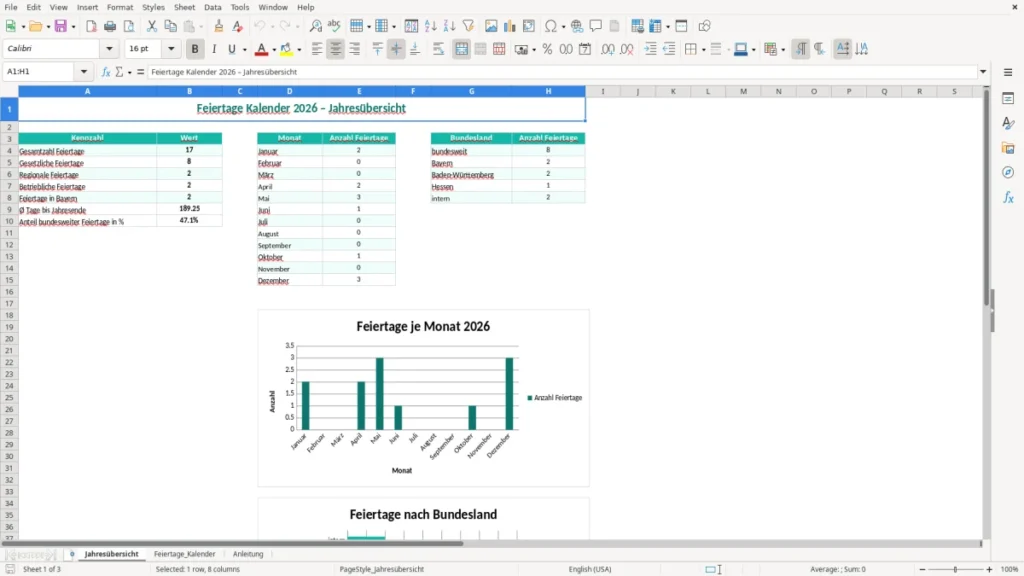
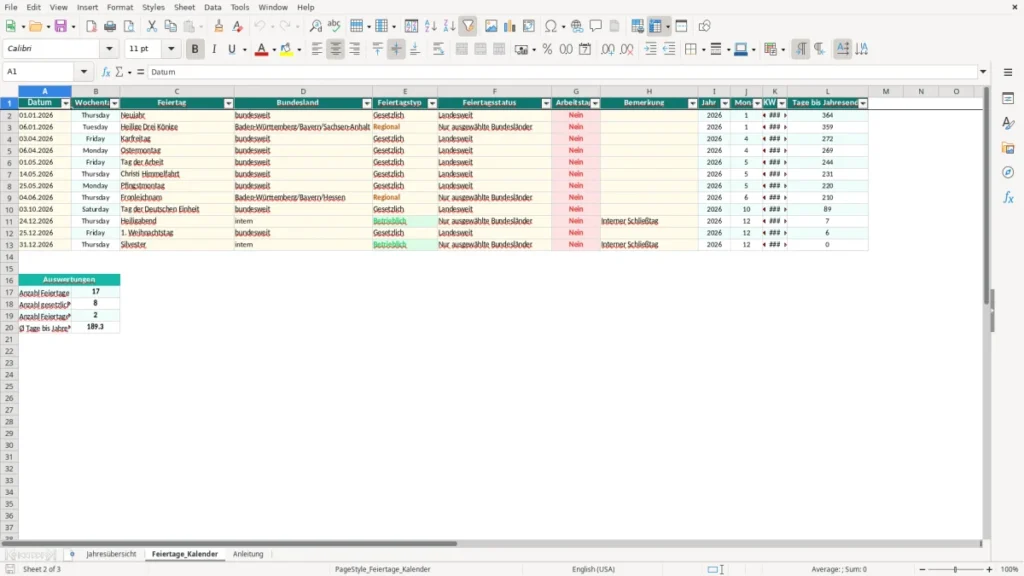
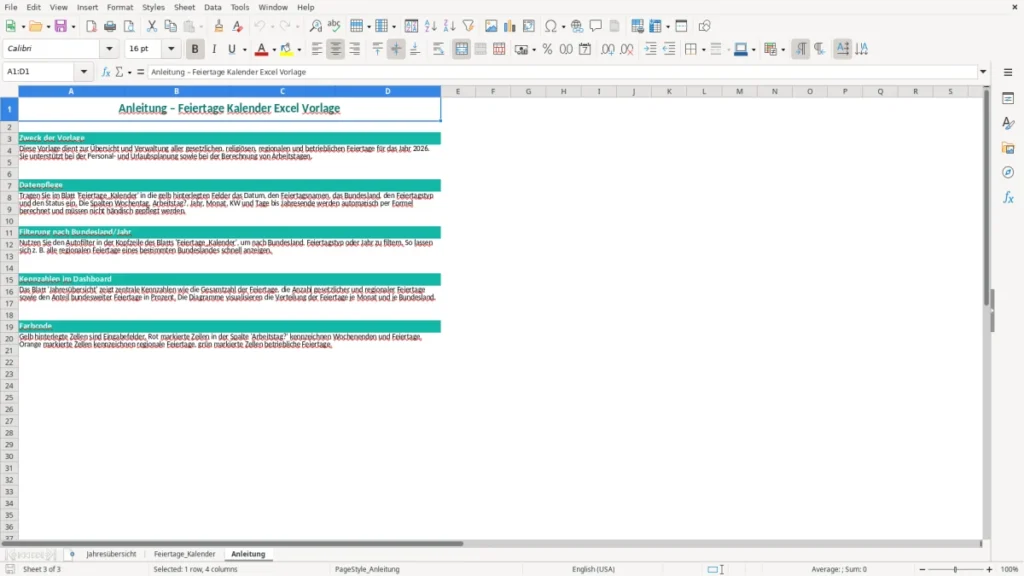
Diese Vorlage ist ein Feiertage Kalender in Excel mit Jahresübersicht, Detailtabelle und Auswertung nach Art, Bundesland und Datum. Du siehst auf einen Blick, welche Tage gesetzlich, regional oder betrieblich relevant sind.
Die Datei ist für Planung im Büro, in der Personalabteilung und in der Buchhaltung gedacht. Enthalten sind ein Dashboard, eine strukturierte Feiertagsliste und Kennzahlen wie Feiertagsanzahl und Resttage bis Jahresende.
So planst du Urlaub, Schichtmodelle, Fristen und Kapazitäten sauberer. Für Teams mit mehreren Standorten ist das praktisch, weil du Feiertage nicht mehr manuell aus verschiedenen Kalendern zusammenziehen musst.
Die Vorlage passt besonders gut für HR-Manager, Disponenten, Teamleitungen und Office-Teams, die mit mehreren Standorten arbeiten. Wenn du etwa 3 Niederlassungen in Bayern, NRW und Hamburg koordinierst, sind Feiertage schnell ein echter Planungsfaktor für Urlaub, Schichtbesetzung und Liefertermine.
Im Blatt Jahresübersicht siehst du sofort die wichtigsten Kennzahlen: Gesamtzahl der Feiertage, gesetzliche Feiertage, regionale Feiertage und betriebliche Tage. Das ist nützlich, wenn du für ein Team mit 25 Personen die Abwesenheiten rund um Brückentage steuern willst.
In der Praxis nutzt du die Liste, um Urlaubsanträge und Dienstpläne sauberer zu prüfen. Wenn an einem Standort 2 zusätzliche regionale Feiertage gelten, brauchst du dort oft andere Schichtpuffer als am Hauptsitz.
Auch in der Buchhaltung hilft der Kalender, weil Zahlungsläufe, Monatsabschlüsse und interne Cut-offs nicht auf einen Feiertag fallen sollten. Fällt der reguläre Termin auf einen freien Tag, planst du die Bearbeitung besser 1 bis 2 Werktage früher ein.
Für solche verschobenen Fälligkeiten gehört der Terminplan direkt daneben, damit Zahlungsläufe und Monatsabschlüsse trotz Feiertagen sauber auf die Werktage verteilt bleiben.
Feiertage sind in Deutschland Ländersache, deshalb ist die Trennung nach Bundesland in der Excel-Datei technisch sinnvoller als eine einzige pauschale Liste. Für ein Unternehmen mit 5 Standorten ist eine zentrale Übersicht mit Ortsbezug deutlich robuster als separate Dateien pro Niederlassung.
Die Datenstruktur der Vorlage ist so aufgebaut, dass du sie später leicht erweitern kannst, etwa mit Spalten für Standort, Kalenderjahr oder interne Freigabe. Für die Pflege ist das besser als freie Textfelder, weil du damit mit ZÄHLENWENN und SUMMEWENN sauber auswerten kannst.
Gesetzliche, regionale und betriebliche Feiertage haben im Alltag unterschiedliche Folgen. Ein betrieblicher Ruhetag betrifft meist nur interne Planung, während ein gesetzlicher Feiertag direkt auf Arbeitszeit, Schichtmodell und Terminfristen wirkt.
Wenn du zum Beispiel 12 gesetzliche und 3 regionale Feiertage in einem Jahr hast, ist die Auswirkung auf die Verfügbarkeit deutlich größer als bei nur 1 oder 2 internen Schließtagen. Genau deshalb ist die Kategorisierung in der Excel-Vorlage fachlich sinnvoll und nicht nur optisch schön.
Ein häufiger Fehler ist, dass Feiertage nur als Freitext erfasst werden. Dann kannst du später nicht sauber filtern, und eine Auswertung wie „Feiertage in Bayern“ liefert ungenaue Ergebnisse, obwohl die Liste auf den ersten Blick vollständig wirkt.
Ein zweites Problem sind uneinheitliche Datumsangaben wie 1.1., 01.01 oder 01-01-2026. Wenn du in Excel nicht konsequent mit echten Datumswerten arbeitest, funktionieren Sortierung und Vergleich nur eingeschränkt.
Viele Listen schreiben nur „Süddeutschland“ oder „Norddeutschland“. Das ist für die Praxis zu ungenau, weil Feiertage in Deutschland nach Bundesland und nicht nach gefühlter Region gelten. Bei 8 oder 9 Bundesländern in deinem Mandanten- oder Unternehmensumfeld führt das sonst schnell zu Fehlplanungen.
Wenn die Auswertung im Dashboard plötzlich 0 regionale Feiertage zeigt, obwohl du sie eingetragen hast, liegt der Fehler oft in der Kategorie-Spalte. Solche Abweichungen findest du mit der Jahresübersicht schneller als in einer langen Liste von 50 oder 100 Zeilen.
Die Jahresübersicht zeigt solche Abweichungen schneller, und für die anschließende Planung der Abwesenheiten steht die Vertretungsplanung direkt daneben bereit.
Du kannst die Vorlage leicht erweitern, wenn du mehrere Standorte, Schichtmodelle oder interne Schließtage verwaltest. Sinnvoll ist das vor allem dann, wenn du nicht nur Feiertage, sondern auch Betriebsferien oder Inventurtage dokumentieren willst.
Wenn du die Liste an HR oder Assistenz weitergibst, lohnt sich außerdem eine einfache Filteransicht ohne unnötige Spalten. Für die operative Nutzung ist eine klare Struktur mit 4 bis 6 Feldern meist besser als eine überladene Tabelle mit 15 Spalten.
Für HR, Buchhaltung, Office-Teams, Disposition und Führungskräfte, die Feiertage nach Datum, Bundesland und Art planen müssen. Besonders nützlich ist sie, wenn mehrere Standorte oder Teams mit unterschiedlichen freien Tagen koordiniert werden.
Erfasse Datum, Bezeichnung, Bundesland und Kategorie wie gesetzlich, regional oder betrieblich. So kannst du später sauber filtern und die Auswertung im Dashboard korrekt nutzen.
Ja, genau dafür ist die Struktur sinnvoll. Wenn du 3 oder 4 Standorte hast, kannst du alle Feiertage in einer zentralen Liste pflegen und trotzdem nach Bundesland getrennt auswerten.
Du erkennst freie Tage frühzeitig und kannst Personalpuffer besser planen. Gerade bei 20 bis 50 Mitarbeitern reduziert das Rückfragen und verhindert, dass zu viele Kollegen gleichzeitig weg sind.
Ja, du kannst neue Zeilen ergänzen oder ein zusätzliches Jahresblatt anlegen. Für die Praxis ist das sinnvoll, wenn du Feiertage, Betriebsferien und Projekttermine über mehrere Planungsjahre hinweg vergleichen willst.
Ja, dafür ist die Kategorie-Spalte gedacht. Du kannst betriebliche Schließtage genauso erfassen wie gesetzliche oder regionale Feiertage und sie getrennt auswerten.
Jede Vorlage entsteht im Team: ein Excel-Experte baut die Tabelle, eine Fachredakteurin schreibt die Anleitung dazu.
Excel-Vorlage erstellt von
Markus Hoffmann
Excel-Experte & Finanzanalyst
Markus Hoffmann ist Excel-Experte und Finanzanalyst mit über 15 Jahren Erfahrung im Controlling und in der Tabellenkalkulation. Er entwickelt und prüft die Excel-Vorlagen auf Excel Planung – mit funktionierenden Formeln, sauberer Struktur und praxisnahen Beispielen für deutsche Unternehmen und Privatpersonen.
Anleitung geschrieben von
Lena Schmidt
Fachredakteurin
Lena Schmidt ist Fachredakteurin mit Schwerpunkt Büro-Software und Produktivität. Sie schreibt die Anleitungen und Ratgeber auf Excel Planung und erklärt Schritt für Schritt, wie man jede Vorlage richtig einsetzt – verständlich, geprüft und auf den deutschen Alltag zugeschnitten.