
Excel Vorlage für Adventskalender – Kostenlos (2026)
13
Kostenloser Download
Übersichtliche Excel-Vorlage für Termine mit Dashboard, Statusauswertung und Wochenplanung für Büro, Team und Selbstständige.


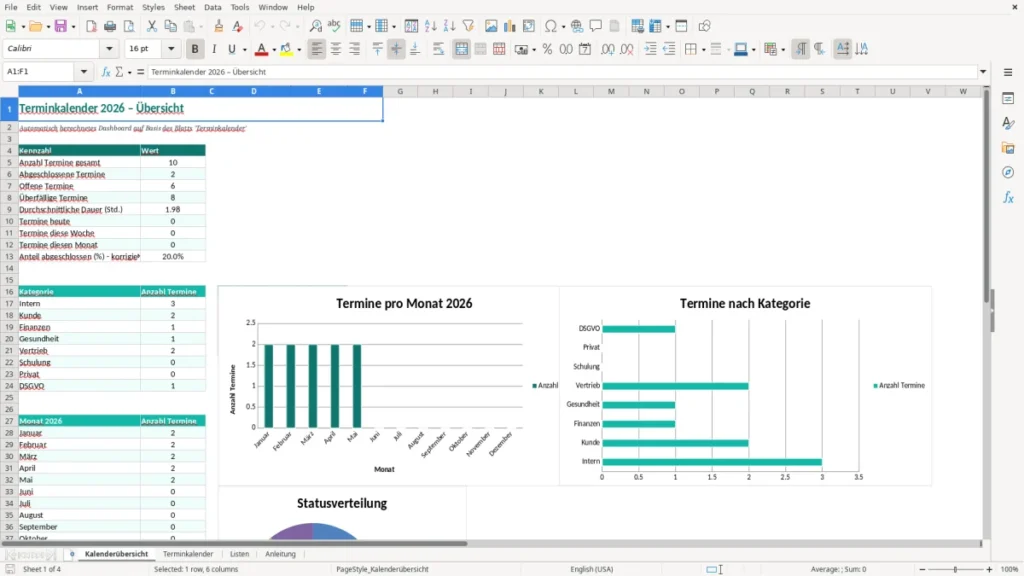
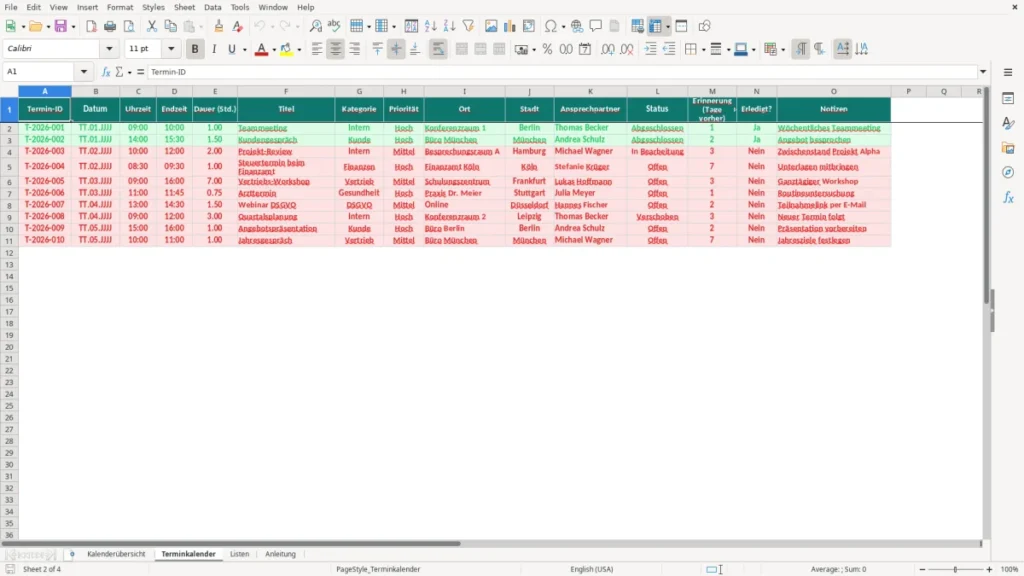
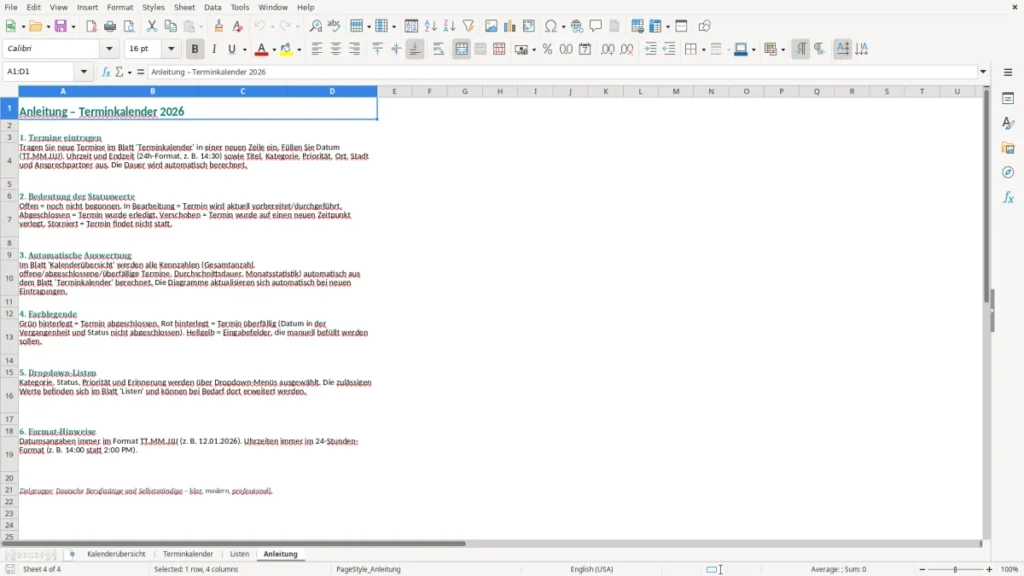
Diese Excel-Vorlage ist ein Terminkalender für 2026 mit Dashboard, Statusauswertung und Terminliste. Du erfasst Datum, Uhrzeit, Dauer, Verantwortliche und Status in einer Datei und bekommst die wichtigsten Kennzahlen direkt auf dem Übersichtsblatt.
Die Vorlage passt für Bürotermine, Kundengespräche, interne Meetings und Projektfristen. Durch die Auswertung mit SUMME, WENN und Zählfunktionen siehst du sofort, was offen, erledigt oder überfällig ist.
So planst du Termine strukturiert, ohne zwischen Kalender, Notizen und E-Mail hin- und herzuspringen. Das ist besonders praktisch, wenn mehrere Personen Aufgaben und Zeitfenster im Blick behalten müssen.
Die Vorlage ist für alle sinnvoll, die regelmäßig Termine koordinieren: Assistenz, Projektleitung, Vertriebsinnendienst, HR und Selbstständige mit Kundenbesprechungen. Statt Termine in mehreren Notizen zu verteilen, führst du alles in einer zentralen Excel-Datei zusammen.
Im Blatt Terminkalender pflegst du pro Zeile einen Termin mit Datum, Uhrzeit, Dauer und Status. Das ist vor allem bei 20, 50 oder 100 Einträgen im Monat deutlich besser als ein freies Textdokument, weil du mit Filtern sofort nach Kategorie oder Verantwortlichem eingrenzen kannst.
Ein Office-Team mit 12 Personen kann so zum Beispiel wöchentliche Jour fixe, Kundentermine und interne Deadlines trennen. Ein Solo-Selbstständiger mit 30 Terminen im Monat sieht dagegen sofort, welche Gespräche noch offen sind und wie viel Zeit in der Woche bereits verplant ist.
Mit Excel kannst du Termine nicht nur notieren, sondern auch auswerten. Die Übersicht zählt abgeschlossene und offene Einträge automatisch, was bei einer manuellen Liste schnell fehleranfällig wird.
Im Dashboard steckt der technische Mehrwert der Vorlage: Die Kennzahlen greifen direkt auf die Terminliste zu und zeigen dir auf einen Blick den aktuellen Stand. Dafür arbeitet die Datei mit typischen Excel-Logiken wie COUNTIF, COUNTIFS, AVERAGE und IFERROR.
Besonders hilfreich ist die Kombination aus Tages-, Wochen- und Monatswerten. Wenn du etwa 18 Termine in einer Woche hast und davon 6 noch offen sind, erkennst du die Belastung sofort und kannst Aufgaben priorisieren, statt erst am Monatsende zu reagieren.
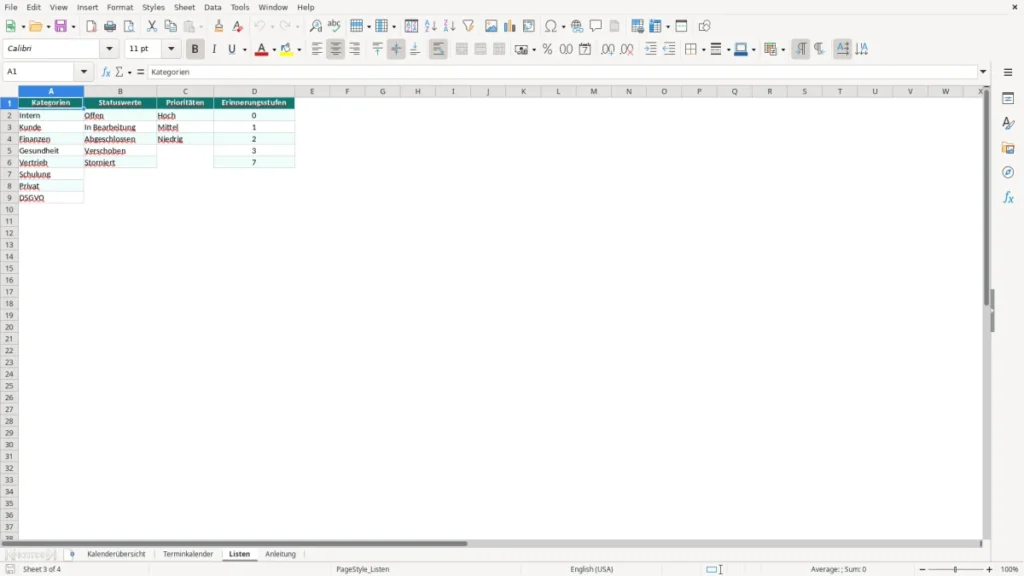
Die Statusspalte sollte immer sauber gepflegt werden, weil davon die Zählung abhängt. Für Teams mit mehr als 10 gleichartigen Terminen pro Tag ist eine standardisierte Statusauswahl klar besser als Freitext, weil Auswertungen sonst ungenau werden.
Excel ist stark für Planung und Kontrolle, aber nicht für automatische Erinnerungen per E-Mail oder echte Mehrbenutzer-Synchronisation. Wenn du vor allem Auswertung, Nachverfolgung und einfache Teamabstimmung brauchst, ist die Datei oft effizienter als ein überladenes Tool.
Für echte Mehrbenutzer-Synchronisation braucht es meist eine andere Grundlage, etwa eine Vertretungsübersicht für klare Zuständigkeiten im Team.
Der häufigste Fehler ist eine uneinheitliche Datenerfassung. Wenn ein Termin mal als 01.07.2026, mal als 1.7.26 und mal als Text eingetragen wird, funktionieren Sortierung und Monatsauswertung nicht mehr sauber.
Ein zweiter Klassiker ist ein unsauberer Status. Wenn du statt Offen auch Formulierungen wie In Bearbeitung, offen oder noch offen verwendest, zählt das Dashboard diese Einträge nicht korrekt zusammen.
Auch die Dauer wird oft falsch gepflegt, etwa wenn 1,5 Stunden als Text statt als Zahl eingetragen werden. Dann stimmt die Berechnung der durchschnittlichen Termindauer nicht mehr und die Auslastung wirkt niedriger, als sie tatsächlich ist.
Bei 40 Terminen im Monat reichen schon 5 falsch formatierte Datumswerte, um Wochenfilter und Überfälligkeitslogik zu verfälschen. Deshalb solltest du Datumsspalten konsequent als Datum und Statusfelder konsequent mit festen Begriffen führen.
Je mehr Freitext du zulässt, desto schlechter werden Filter und Auswertungen. Praktisch ist eine schlanke Struktur mit klaren Spalten viel besser als eine lange Notizspalte, die später niemand mehr sauber durchsuchen kann.
Eine solche schlanke Struktur lässt sich am besten mit einem Wochenplan zum Ausdrucken in feste Zeitblöcke und eindeutige Felder übersetzen.
Wenn du die Datei im Unternehmen einsetzt, solltest du sie an eure Abläufe anpassen. Ein Vertriebsteam braucht oft andere Felder als eine Personalabteilung oder eine Assistenz im Vorstandsbüro.
Für Teams mit mehr als 25 Terminen pro Woche lohnt sich zusätzlich ein Filterblatt nach Verantwortlichen. So kann jede Person ihre eigenen Termine sehen, ohne die Gesamtliste zu verändern.
Wenn du regelmäßig Projektfristen planst, kannst du außerdem eine Spalte für Fälligkeit ergänzen und mit farblicher Markierung arbeiten. Das macht die Datei deutlich stärker als eine einfache Monatsübersicht, weil du Planung und Kontrolle in einem Arbeitsblatt kombinierst.
Für alle, die regelmäßig Termine strukturiert planen müssen: Assistenz, Projektleitung, Vertrieb, HR, Selbstständige und kleine Teams. Die Datei ist besonders nützlich, wenn du viele Termine in einer zentralen Liste statt in mehreren Tools verwalten willst.
Typisch sind Datum, Uhrzeit, Dauer, Betreff, Kategorie, Zuständigkeit und Status. So kann das Dashboard die Einträge automatisch zählen und du bekommst einen sauberen Überblick über offene und erledigte Termine.
Die Übersichtsseite zieht ihre Werte direkt aus der Terminliste. Dort werden unter anderem Gesamtzahl, offene Termine, überfällige Termine, Termine heute sowie der Anteil abgeschlossener Einträge berechnet.
Ja, du kannst Spalten wie Abteilung, Kunde, Ort oder Priorität ergänzen. Für Teams mit vielen Terminen ist das sinnvoll, weil du dann besser filtern und Zuständigkeiten schneller zuordnen kannst.
Weil du Termine nicht nur erfassen, sondern auch auswerten kannst. Gerade bei 20 oder mehr Einträgen pro Woche ist die Kombination aus Liste, Filtern und Kennzahlen oft effizienter als eine reine Notizlösung.
Die feste Struktur. Wenn Datum, Status und Dauer sauber formatiert sind, kannst du sortieren, filtern und automatisch zählen, ohne jede Woche alles manuell zu prüfen.
Jede Vorlage entsteht im Team: ein Excel-Experte baut die Tabelle, eine Fachredakteurin schreibt die Anleitung dazu.
Excel-Vorlage erstellt von
Markus Hoffmann
Excel-Experte & Finanzanalyst
Markus Hoffmann ist Excel-Experte und Finanzanalyst mit über 15 Jahren Erfahrung im Controlling und in der Tabellenkalkulation. Er entwickelt und prüft die Excel-Vorlagen auf Excel Planung – mit funktionierenden Formeln, sauberer Struktur und praxisnahen Beispielen für deutsche Unternehmen und Privatpersonen.
Anleitung geschrieben von
Lena Schmidt
Fachredakteurin
Lena Schmidt ist Fachredakteurin mit Schwerpunkt Büro-Software und Produktivität. Sie schreibt die Anleitungen und Ratgeber auf Excel Planung und erklärt Schritt für Schritt, wie man jede Vorlage richtig einsetzt – verständlich, geprüft und auf den deutschen Alltag zugeschnitten.