
Excel Vorlage für RACI Matrix – Kostenlos (2026)
3
Kostenloser Download
Kostenlose Pflichtenheft-Vorlage mit Anforderungen, technischer Spezifikation, Testplan, Risikoanalyse, Zeitplan und Dashboard.


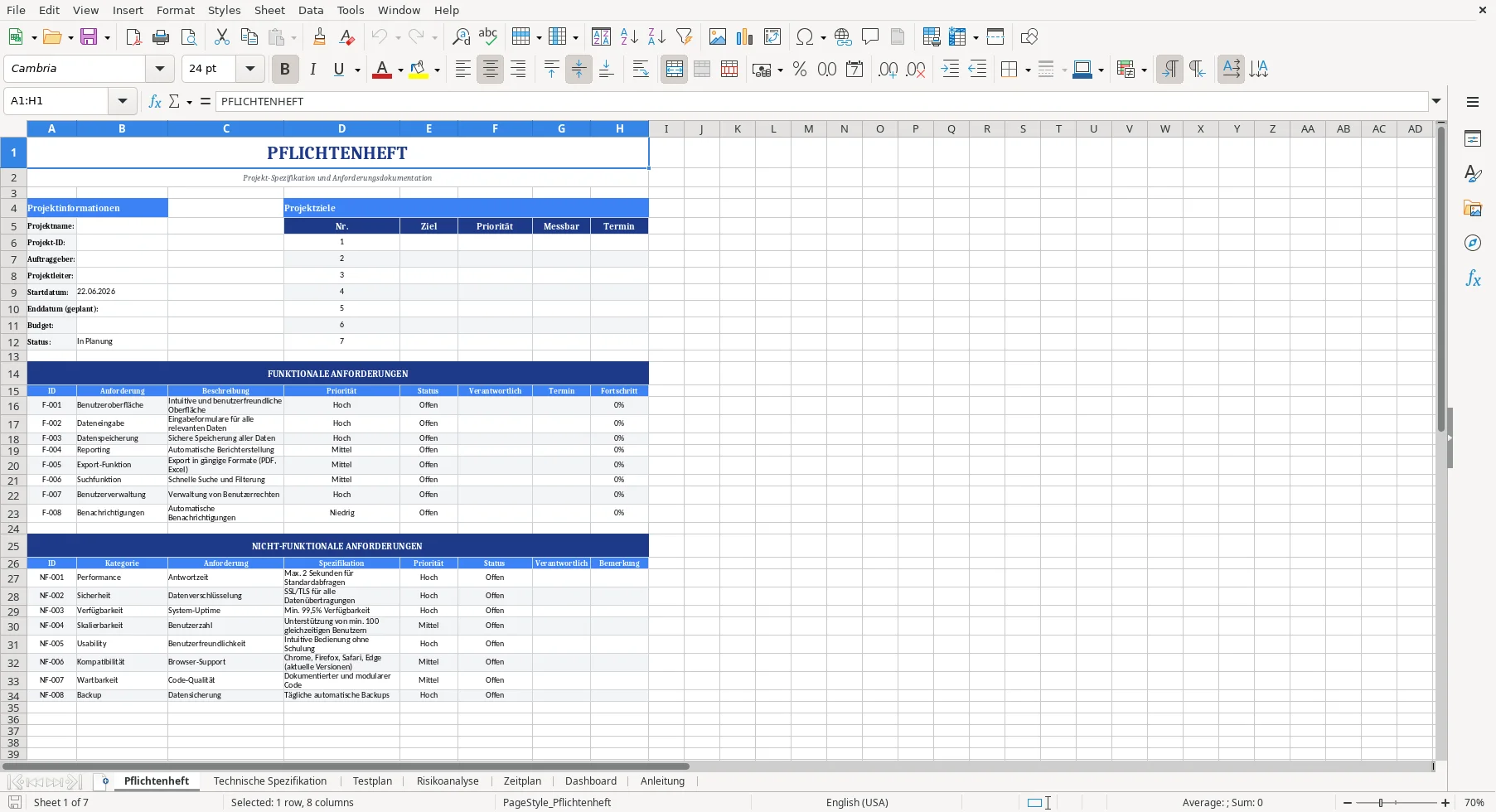
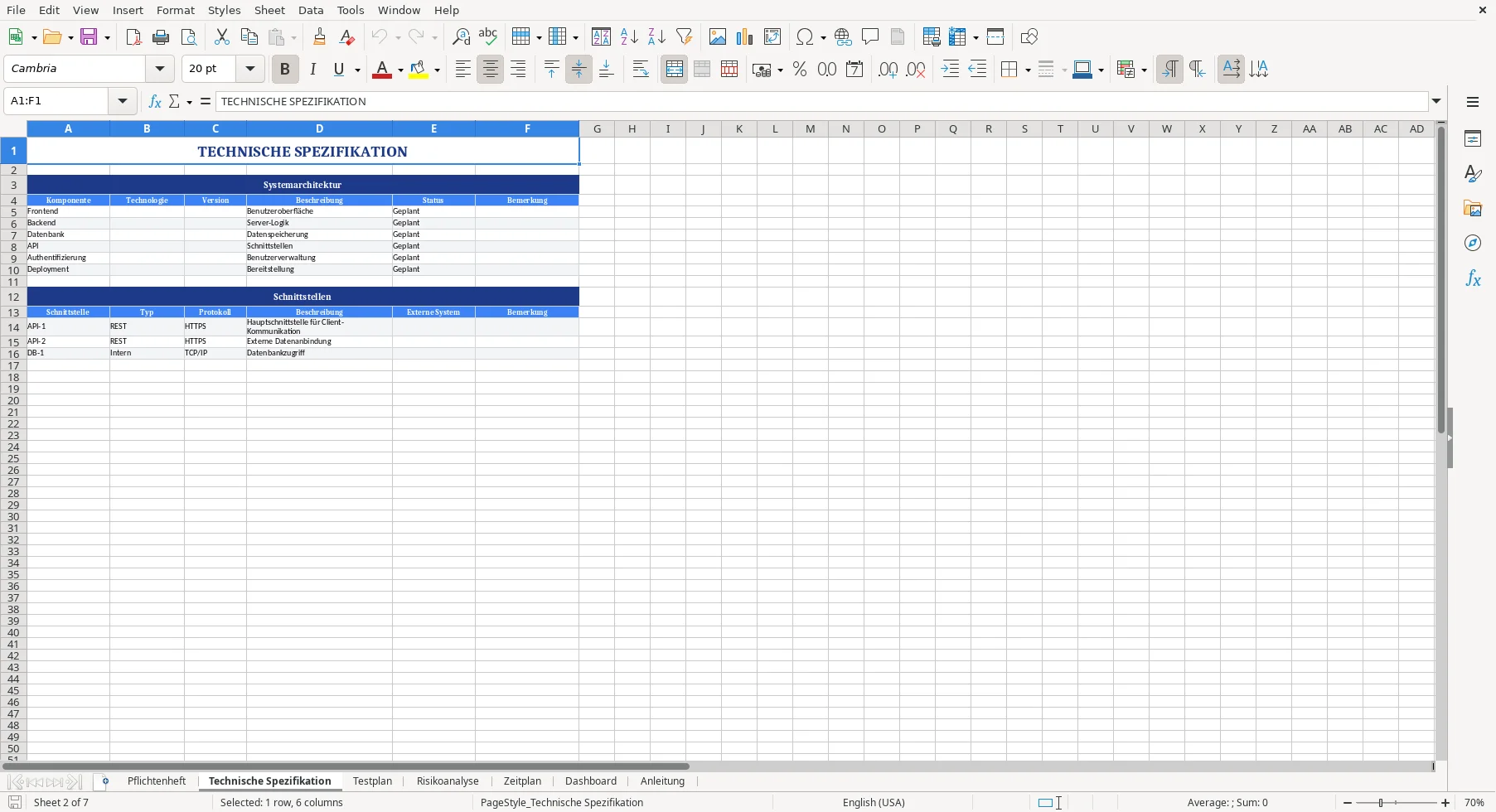
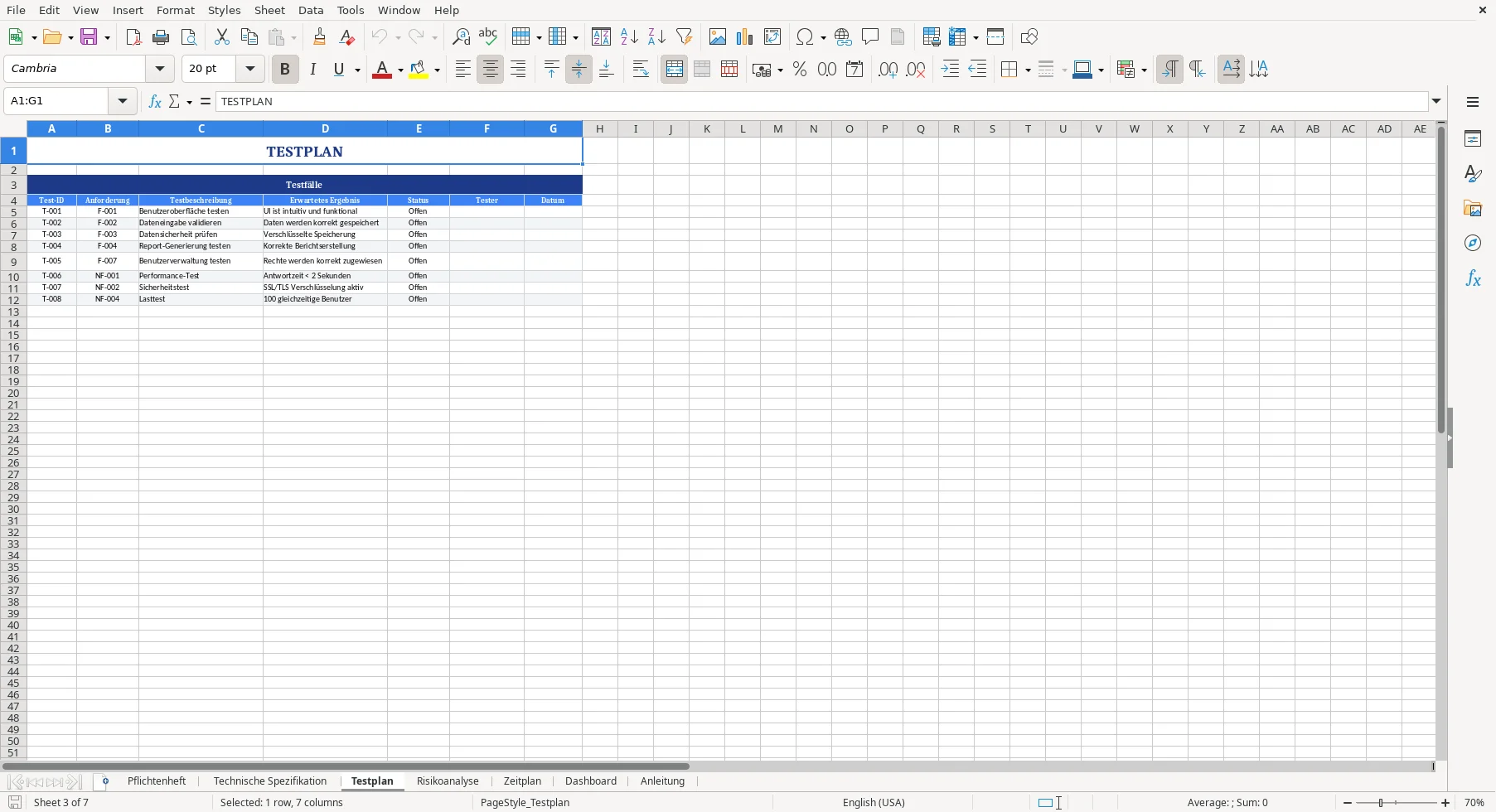
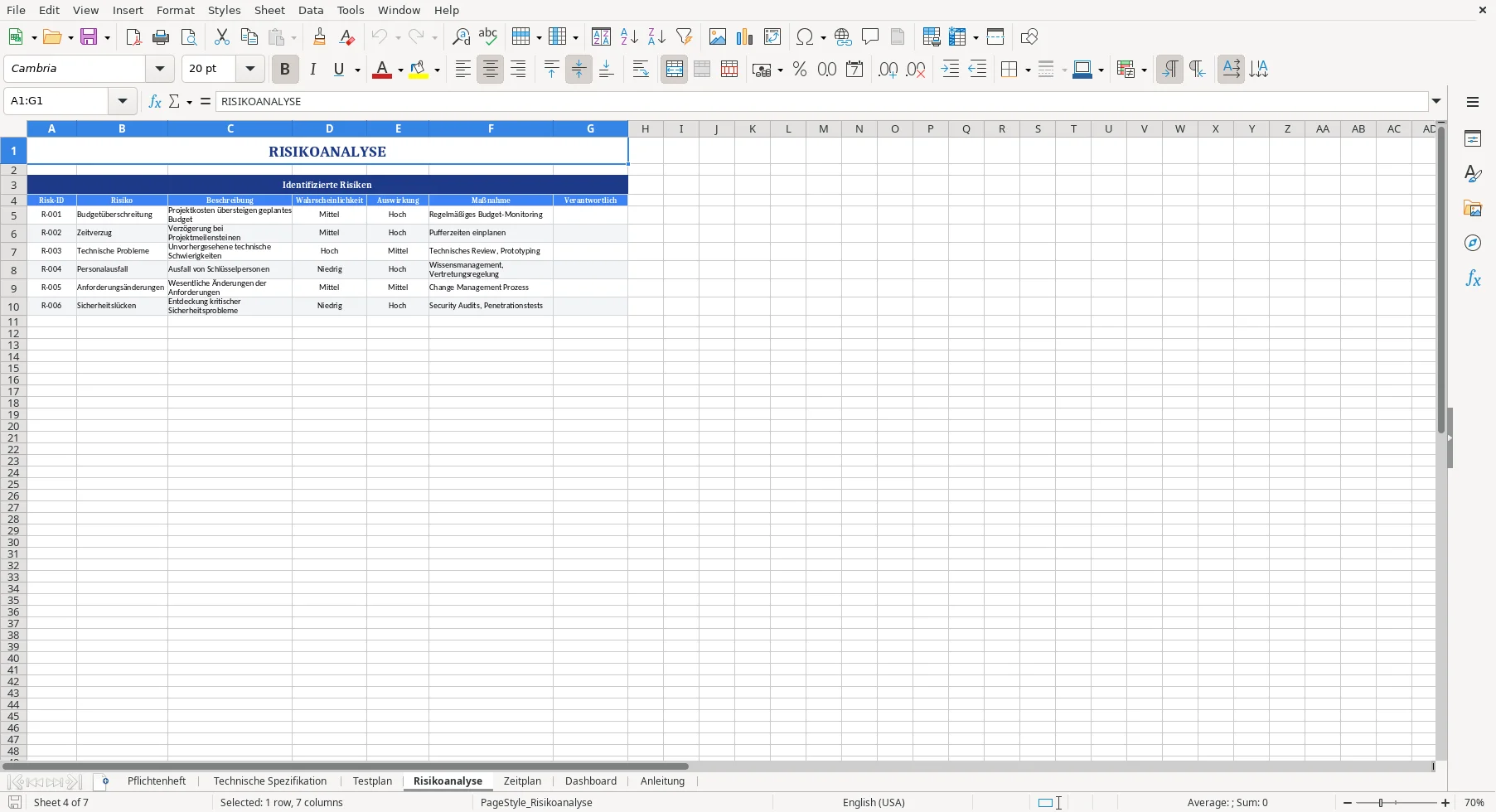
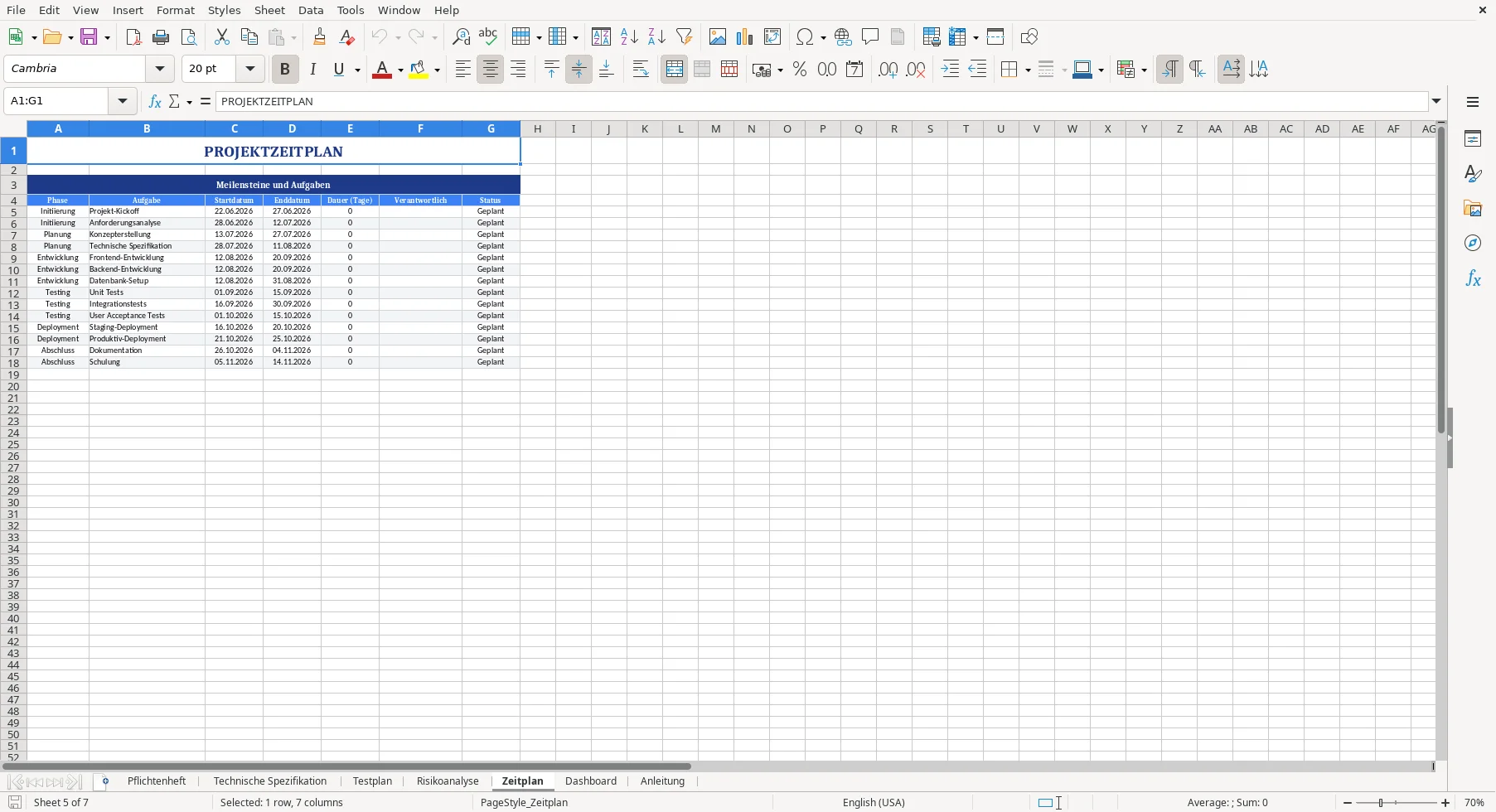
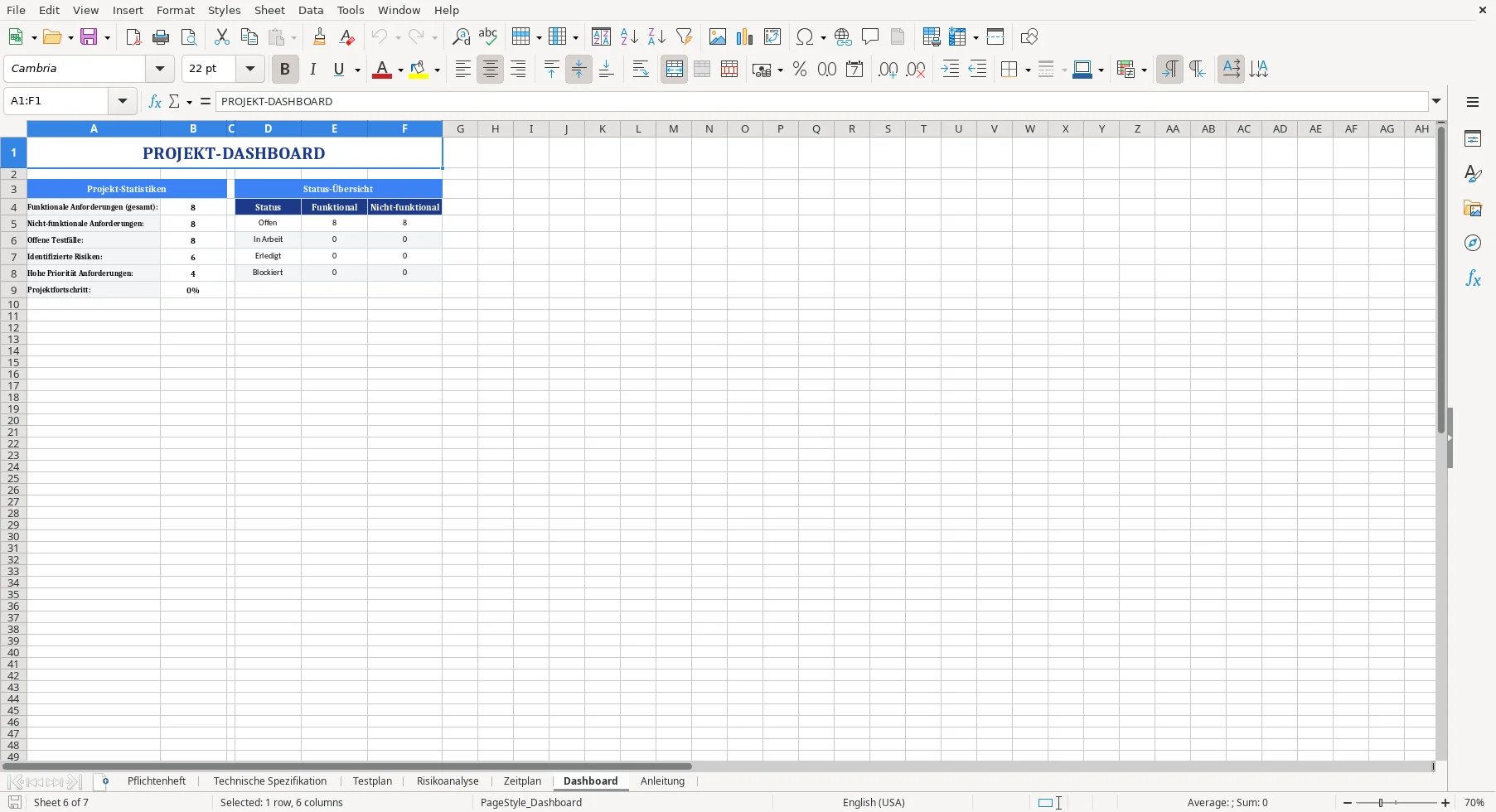
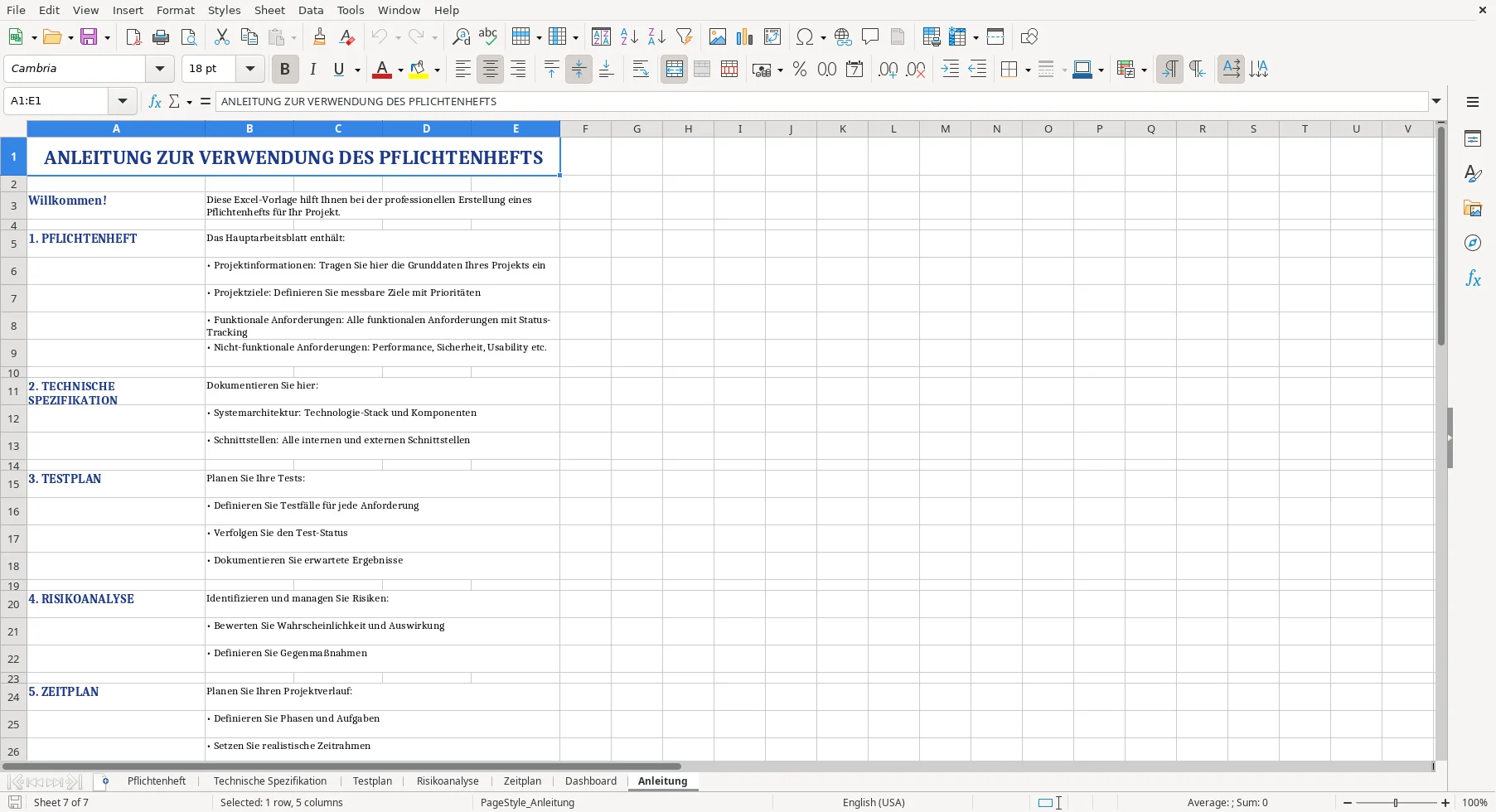
Die Vorlage unterstützt dich bei der Erstellung eines Pflichtenhefts für ein Projekt. Sie enthält die Tabellenblätter Pflichtenheft, Technische Spezifikation, Testplan, Risikoanalyse, Zeitplan, Dashboard und Anleitung.
Ohne eine einheitliche Struktur bleiben Projektziele, Anforderungen, technische Angaben, Tests, Risiken und Termine leicht voneinander getrennt. Dadurch wird es schwieriger, Zuständigkeiten und Bearbeitungsstände nachvollziehbar zu dokumentieren.
Mit der Arbeitsmappe erfasst du Projektdaten, Ziele, funktionale und nicht-funktionale Anforderungen sowie die zugehörigen technischen, testbezogenen und organisatorischen Angaben in einem zusammenhängenden Dokument.
Bearbeite die Arbeitsblätter in einer festen Reihenfolge und übertrage Informationen dort, wo sie fachlich hingehören.
Prüfe anschließend das Dashboard und kontrolliere, ob die eingegebenen Statuswerte, Anforderungen, Testfälle und Risiken dort erwartungsgemäß gezählt werden.
Im Blatt Pflichtenheft trägst du Projektname, Projekt-ID, Auftraggeber, Projektleiter, Startdatum, geplantes Enddatum, Budget und Status ein. Daneben erfasst du Ziele mit Nummer, Zielbeschreibung, Priorität, Messbarkeit und Termin.
Die funktionalen Anforderungen enthalten Felder für ID, Anforderung, Beschreibung, Priorität, Status, Verantwortlichkeit, Termin und Fortschritt. Für nicht-funktionale Anforderungen steht ein eigener Bereich mit Priorität, Status und weiteren Angaben zur Verfügung.
Für mehrere Felder sind Auswahllisten hinterlegt. Dazu gehören unter anderem Projektstatus, Prioritäten, Messbarkeit, Anforderungsstatus und Fortschritt. Verwende die vorgegebenen Werte, damit die späteren Zählungen im Dashboard zu den Statusbezeichnungen passen.
Im Blatt Technische Spezifikation beschreibst du Systemkomponenten mit Komponente, Technologie, Version, Beschreibung, Status und Bemerkung. Ein weiterer Bereich erfasst Schnittstelle, Typ, Protokoll, Beschreibung, externes System und Bemerkung.
Im Testplan ordnest du Testfälle über das Feld Anforderung zu. Zusätzlich dokumentierst du Test-ID, Testbeschreibung, erwartetes Ergebnis, Status, Tester und Datum.
Das Dashboard zeigt berechnete Statistiken zu funktionalen und nicht-funktionalen Anforderungen, offenen Testfällen, identifizierten Risiken und Anforderungen mit hoher Priorität. Die Status-Übersicht zählt funktionale und nicht-funktionale Anforderungen nach Offen, In Arbeit, Erledigt und Blockiert. Der Projektfortschritt ist als eigener Wert vorgesehen.
Im Zeitplan wird die Dauer in Tagen aus dem Startdatum und dem Enddatum berechnet. Die Berechnungen befinden sich in den vorgesehenen Dauerfeldern des Zeitplans.
Nutze die Dropdown-Listen für Statusfelder, statt abweichende Schreibweisen manuell einzutragen. Im Pflichtenheft stehen für funktionale und nicht-funktionale Anforderungen die Werte Offen, In Arbeit, Erledigt und Blockiert zur Verfügung.
Prioritäten werden in den vorgesehenen Bereichen als Hoch, Mittel oder Niedrig ausgewählt. Für Projektziele stehen bei der Messbarkeit die Werte Ja, Nein und Teilweise bereit.
Prüfe im Zeitplan, ob Start- und Enddatum in jedem ausgefüllten Vorgang vorhanden sind. Die Dauerberechnung greift auf diese beiden Felder zurück und verwendet bei einem Berechnungsfehler den Wert 0.
Wenn ein Eintrag im Dashboard nicht gezählt wird, kontrolliere zuerst den Bereich und den verwendeten Status. Die Dashboard-Formeln beziehen sich auf die festgelegten Eingabebereiche und Statuswerte der Arbeitsmappe.
Pflege Anforderungs-, Test- und Aufgabenstatus, wenn sich der Projektstand ändert. So bleiben die vorgesehenen Übersichten auf dem aktuellen Stand der eingegebenen Daten.
Die Anleitung empfiehlt, Änderungen zu dokumentieren und zu kommunizieren sowie regelmäßige Reviews durchzuführen. Klare Verantwortlichkeiten und die Beteiligung der Stakeholder gehören ebenfalls zum vorgesehenen Arbeitsablauf.
Die Arbeitsmappe enthält bereits ausgefüllte Projekt-, Anforderungs-, Test-, Risiko- und Zeitplanzeilen. Prüfe diese Inhalte und passe sie an dein Projekt an, bevor du die Datei als Arbeitsstand verwendest.
Die Vorlage enthält keine Diagramme und keine Tabellenobjekte. Die vorhandenen Dashboard-Zählungen beziehen sich auf festgelegte Bereiche; zusätzliche Zeilen werden daher nicht automatisch in jeder Auswertung berücksichtigt.
Öffne zuerst das Blatt Anleitung. Danach füllst du im Blatt Pflichtenheft die Projektinformationen, Ziele und Anforderungen aus.
Es enthält Projektinformationen, Projektziele sowie Bereiche für funktionale und nicht-funktionale Anforderungen. Zu den Anforderungsfeldern gehören unter anderem Priorität, Status, Verantwortlichkeit, Termin und Fortschritt.
Die Dauer wird aus Enddatum und Startdatum berechnet. Bei einem Berechnungsfehler gibt die vorhandene Formel den Wert 0 zurück. Eine automatische Gesamtplanung über zusätzliche Zeilen ist nicht belegt.
Für mehrere Felder gibt es Dropdown-Listen, etwa für Projektstatus, Priorität, Messbarkeit, Anforderungsstatus, Fortschritt, technische Statuswerte, Teststatus, Risikobewertung und Zeitplanstatus.
Du kannst weitere Inhalte ergänzen, solltest aber die festgelegten Eingabebereiche und die Dashboard-Bezüge beachten. Neue Zeilen werden nicht automatisch in jeder vorhandenen Auswertung berücksichtigt.
Ja, der Download ist kostenlos. Du kannst damit Projektinformationen, Ziele, Anforderungen, technische Spezifikationen, Tests, Risiken und einen Zeitplan dokumentieren.
Jede Vorlage entsteht im Team: ein Excel-Experte baut die Tabelle, eine Fachredakteurin schreibt die Anleitung dazu.
Excel-Vorlage erstellt von
Markus Hoffmann
Excel-Experte & Finanzanalyst
Markus Hoffmann ist Excel-Experte und Finanzanalyst mit über 15 Jahren Erfahrung im Controlling und in der Tabellenkalkulation. Er entwickelt und prüft die Excel-Vorlagen auf Excel Planung – mit funktionierenden Formeln, sauberer Struktur und praxisnahen Beispielen für deutsche Unternehmen und Privatpersonen.
Anleitung geschrieben von
Lena Schmidt
Fachredakteurin
Lena Schmidt ist Fachredakteurin mit Schwerpunkt Büro-Software und Produktivität. Sie schreibt die Anleitungen und Ratgeber auf Excel Planung und erklärt Schritt für Schritt, wie man jede Vorlage richtig einsetzt – verständlich, geprüft und auf den deutschen Alltag zugeschnitten.