
Excel Vorlage für RACI Matrix – Kostenlos (2026)
3
Kostenloser Download
Maßnahmenplan für zentrale Erfassung, Status, Fristen, Fortschritt und Kosten mit Dashboard – für Projekte, Qualität und Teams.


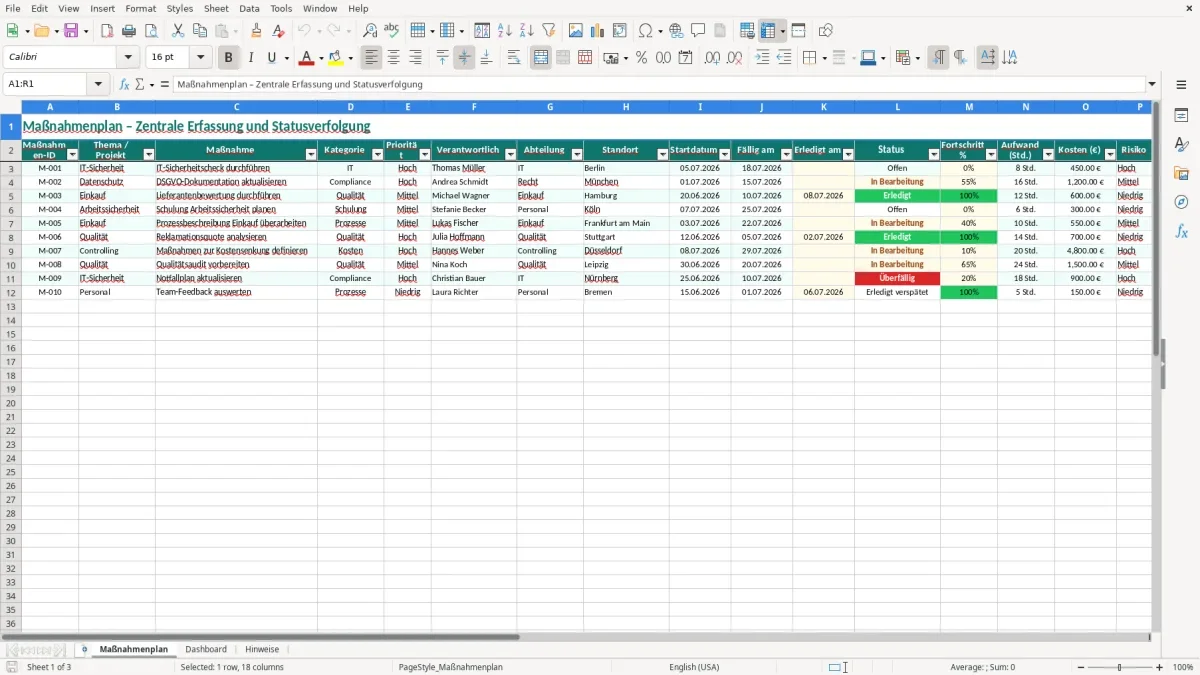
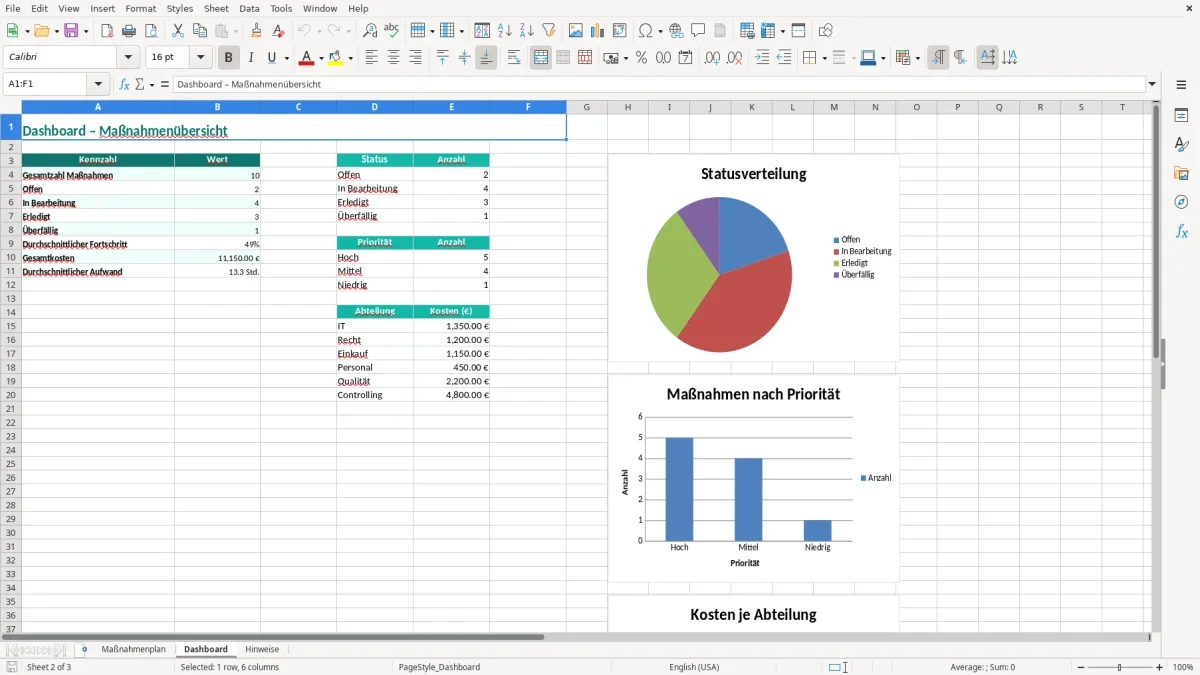
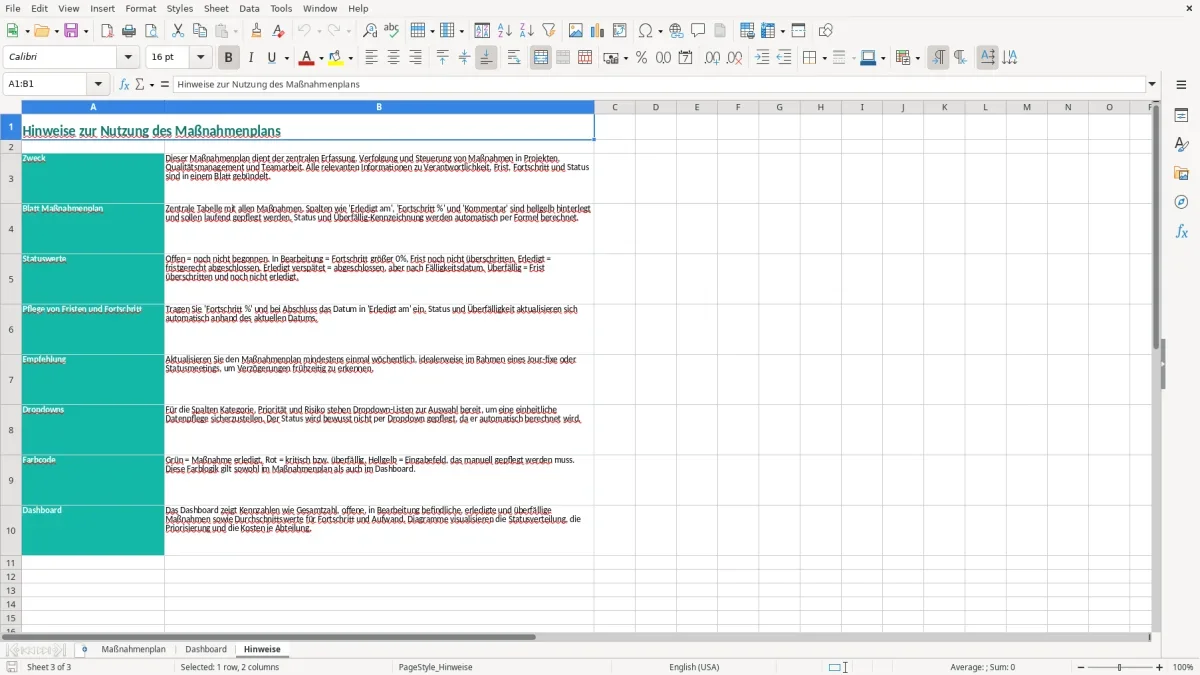
Die Vorlage ist ein Maßnahmenplan zur zentralen Erfassung, Verfolgung und Steuerung von Maßnahmen. Sie enthält die Tabellenblätter Maßnahmenplan, Dashboard und Hinweise mit Feldern für Zuständigkeit, Fristen, Fortschritt, Aufwand, Kosten, Risiko und Kommentare.
Ohne eine einheitliche Erfassung bleiben offene Aufgaben, Zuständigkeiten und überschrittene Fristen schwer vergleichbar. Besonders bei mehreren Themen, Abteilungen oder Standorten fehlt dann eine gemeinsame Sicht auf den Bearbeitungsstand.
Du pflegst die Maßnahmen im gleichnamigen Tabellenblatt und erhältst daraus Statuswerte, Überfälligkeitsangaben sowie zusammengefasste Kennzahlen und Diagramme im Dashboard.
Arbeite von der Erfassung im Blatt Maßnahmenplan über die laufende Pflege bis zur Auswertung im Dashboard.
Kontrolliere die Eingaben regelmäßig anhand der Fälligkeitsdaten, des Fortschritts und der Angaben im Dashboard.
Im Blatt Maßnahmenplan steht jede Maßnahme in einer eigenen Zeile. Erfasse Maßnahmen-ID, Thema oder Projekt, Maßnahme, Kategorie, Priorität, verantwortliche Person, Abteilung und Standort.
Startdatum und Fällig am bilden die zeitliche Grundlage. Ergänze Fortschritt %, Aufwand (Std.), Kosten (€), Risiko und Kommentar. Das Feld Erledigt am bleibt bis zum Abschluss frei.
Für Kategorie, Priorität und Risiko sind Dropdown-Listen hinterlegt. Sie unterstützen eine einheitliche Eingabe der vorgesehenen Werte.
Der Status wird aus Erledigt am, Fällig am, Fortschritt % und dem aktuellen Datum abgeleitet. Ein Abschluss bis zur Fälligkeit ergibt Erledigt, ein späterer Abschluss Erledigt verspätet.
Das Dashboard zählt Maßnahmen insgesamt sowie nach Offen, In Bearbeitung, Erledigt und Überfällig. Außerdem zeigt es den durchschnittlichen Fortschritt, die Gesamtkosten und den durchschnittlichen Aufwand.
Weitere Bereiche fassen Prioritäten zusammen und berechnen Kosten für die im Dashboard aufgeführten Abteilungen. Drei Diagramme stellen Status, Prioritäten und Abteilungskosten grafisch dar.
Überfällig? zeigt Ja, wenn kein Erledigungsdatum eingetragen ist und das Fälligkeitsdatum überschritten wurde. Diese Angabe ist eine Warnung zur Nachverfolgung, keine Eingabesperre.
Trage den Bearbeitungsstand in Fortschritt % ein. Ein Wert größer als null kann bei noch nicht überschrittener Frist den Status In Bearbeitung auslösen.
Die Hinweise beschreiben Grün als erledigt, Rot als kritisch beziehungsweise überfällig und Hellgelb als manuell zu pflegendes Eingabefeld. Die Farbgebung ersetzt nicht die Prüfung der zugrunde liegenden Daten.
Aktualisiere den Maßnahmenplan mindestens einmal wöchentlich, idealerweise im Rahmen eines Jour-fixe oder Statusmeetings. So bleiben Fortschritt, Erledigungsdaten und Kommentare auf dem aktuellen Stand.
Du kannst die vorgesehenen Eingabefelder für Maßnahmen, Termine, Zuständigkeiten, Fortschritt und Kommentare mit deinen Daten füllen. Die Status- und Dashboard-Formeln solltest du dabei nicht überschreiben.
Die Formeln und Dashboard-Auswertungen beziehen sich auf die vorhandenen Maßnahmenzeilen 3 bis 12. Neue Zeilen werden daher nicht automatisch in diese Berechnungen einbezogen, sofern die Formeln und Bezugsbereiche nicht entsprechend ergänzt werden.
Beginne im Blatt Maßnahmenplan und erfasse je Maßnahme eine eigene Zeile mit ID, Thema oder Projekt, Maßnahme, Zuständigkeit und Fälligkeitsdatum. Danach ergänzt du Fortschritt, Erledigungsdatum und weitere Angaben.
Manuell gepflegt werden unter anderem Maßnahmen-ID, Thema oder Projekt, Maßnahme, Kategorie, Priorität, Verantwortlich, Abteilung, Standort, Startdatum, Fällig am, Erledigt am, Fortschritt %, Aufwand, Kosten, Risiko und Kommentar. Status und Überfällig? werden berechnet.
Das Dashboard berechnet die Gesamtzahl sowie offene, in Bearbeitung befindliche, erledigte und überfällige Maßnahmen. Zusätzlich enthält es Durchschnittswerte für Fortschritt und Aufwand, Gesamtkosten, Prioritätszahlen und Kosten nach Abteilung. Die Auswertung bezieht sich auf die vorgesehenen Zeilen 3 bis 12.
Überfällig? erhält den Wert Ja, wenn Erledigt am leer ist und Fällig am vor dem aktuellen Datum liegt. Der Status zeigt dann Überfällig, sofern die Maßnahme noch nicht abgeschlossen ist.
Du kannst weitere Datenzeilen anlegen, aber die vorhandenen Statusformeln und Dashboard-Auswertungen beziehen sich auf die Zeilen 3 bis 12. Für zusätzliche Zeilen müssen Formeln und Bezugsbereiche entsprechend erweitert werden.
Ja, der Download ist kostenlos. Die Vorlage dient der zentralen Erfassung und Statusverfolgung von Maßnahmen; die enthaltenen Auswertungen beziehen sich auf die vorgesehenen Maßnahmenzeilen.
Jede Vorlage entsteht im Team: ein Excel-Experte baut die Tabelle, eine Fachredakteurin schreibt die Anleitung dazu.
Excel-Vorlage erstellt von
Markus Hoffmann
Excel-Experte & Finanzanalyst
Markus Hoffmann ist Excel-Experte und Finanzanalyst mit über 15 Jahren Erfahrung im Controlling und in der Tabellenkalkulation. Er entwickelt und prüft die Excel-Vorlagen auf Excel Planung – mit funktionierenden Formeln, sauberer Struktur und praxisnahen Beispielen für deutsche Unternehmen und Privatpersonen.
Anleitung geschrieben von
Lena Schmidt
Fachredakteurin
Lena Schmidt ist Fachredakteurin mit Schwerpunkt Büro-Software und Produktivität. Sie schreibt die Anleitungen und Ratgeber auf Excel Planung und erklärt Schritt für Schritt, wie man jede Vorlage richtig einsetzt – verständlich, geprüft und auf den deutschen Alltag zugeschnitten.