
Excel Vorlage für RACI Matrix – Kostenlos (2026)
3
Kostenloser Download
Excel-Vorlage zum Erstellen eines Lastenhefts mit Anforderungen, Statusfeldern, Glossar und Tracking für Auftraggeber und Projektleiter.


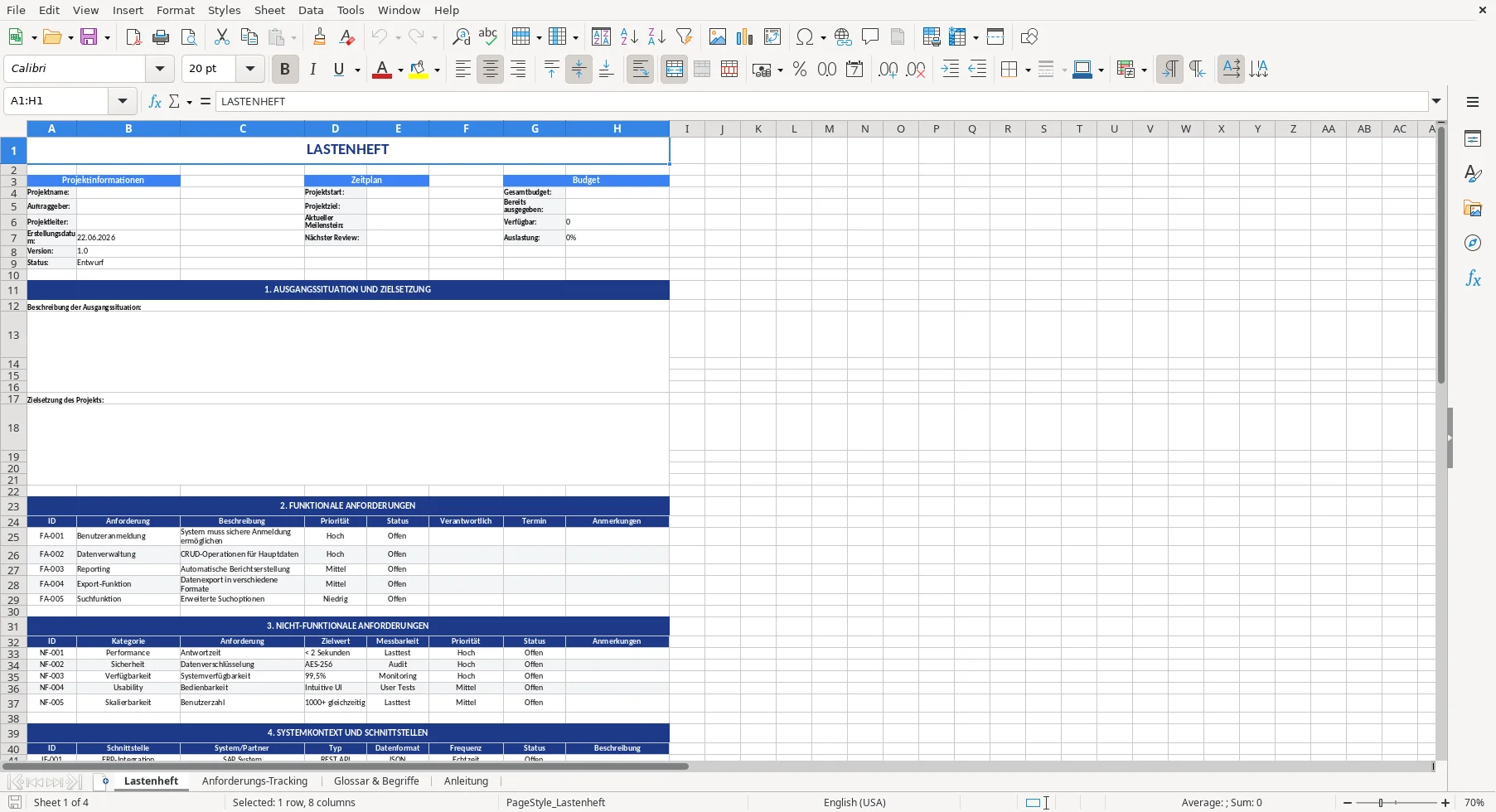
Die Vorlage unterstützt dich beim strukturierten Erstellen eines Lastenhefts für ein Projekt oder System. Sie enthält die Tabellenblätter Lastenheft, Anforderungs-Tracking, Glossar & Begriffe und Anleitung mit Feldern für Projektinformationen, Ziele, Anforderungen, Status, Zuständigkeiten, Termine und Budget.
Ohne klare Struktur bleiben Ausgangssituation, Projektziele und einzelne Anforderungen schnell unvollständig oder schwer nachverfolgbar. Besonders bei funktionalen und nicht-funktionalen Anforderungen brauchst du eindeutige IDs, Prioritäten und Zustände.
Du erfasst die Inhalte im Lastenheft und erhältst im Anforderungs-Tracking eine zusammengefasste Auswertung nach Priorität und Status. Das Glossar erklärt zentrale Begriffe direkt in der Arbeitsmappe.
Arbeite die Vorlage von den allgemeinen Projektdaten zu den einzelnen Anforderungen und anschließend zur Auswertung durch.
Kontrolliere anschließend die Eingaben und Statusangaben im Tabellenblatt Lastenheft. Das Tracking wertet die dort vorhandenen Einträge aus.
Im Tabellenblatt Lastenheft trägst du die Basisdaten des Projekts ein. Dazu gehören Projektname, Auftraggeber, Projektleiter, Erstellungsdatum, Version und Status. Zusätzlich stehen Bereiche für Zeitplan und Budget bereit, darunter Projektstart, Projektziel, aktueller Meilenstein, nächster Review, Gesamtbudget und bereits ausgegebene Beträge.
Die Abschnitte zur Ausgangssituation und Zielsetzung nehmen die fachliche Begründung des Projekts auf. Beschreibe dort, welche Situation vorliegt und welches Ziel erreicht werden soll.
Für funktionale Anforderungen stehen Felder für ID, Anforderung, Beschreibung, Priorität, Status, Verantwortlich, Termin und Anmerkungen zur Verfügung. Die Anleitung sieht außerdem Bereiche für nicht-funktionale Anforderungen, Schnittstellen, Rahmenbedingungen und Abnahmekriterien vor.
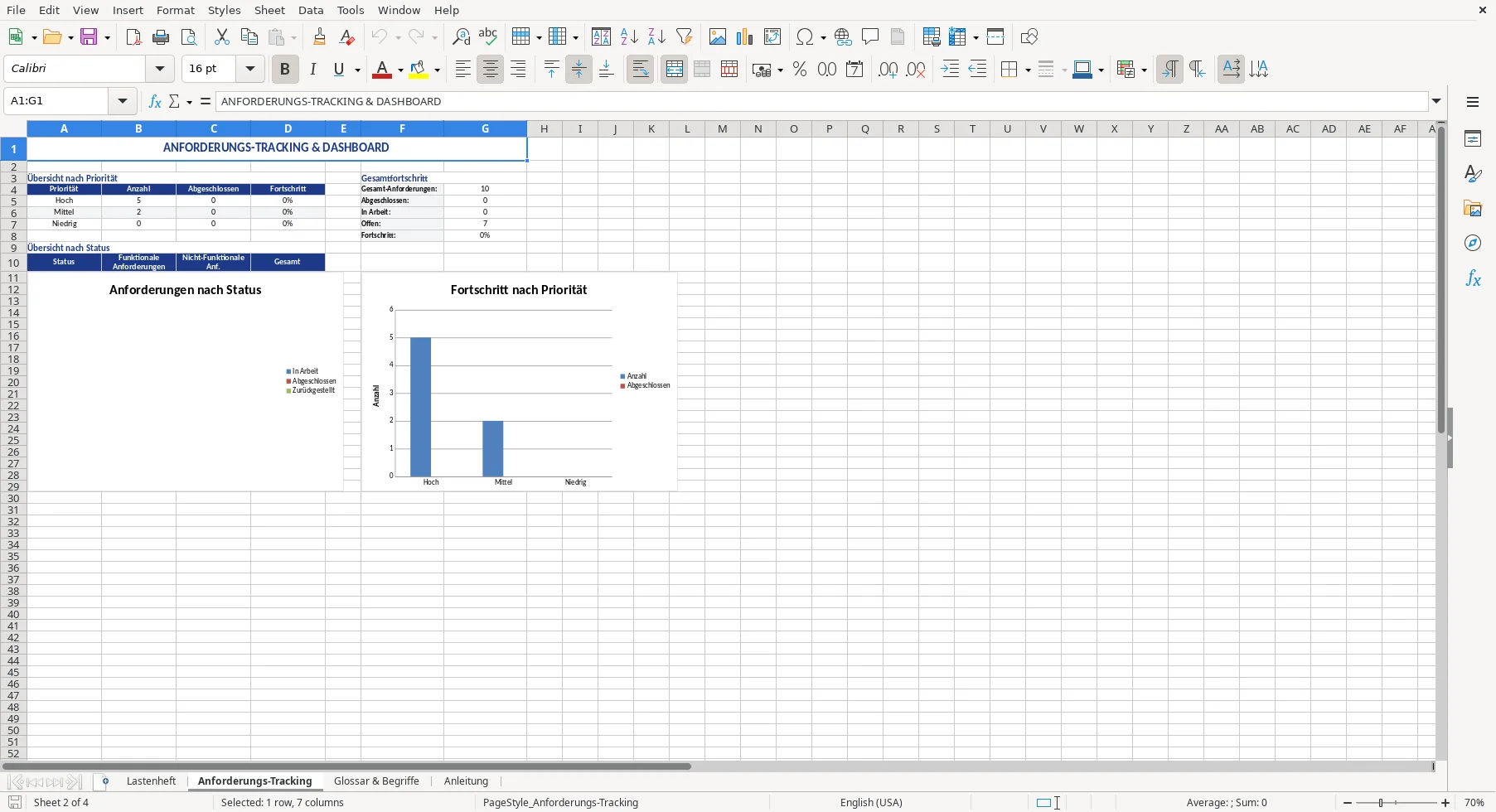
Das Tabellenblatt Anforderungs-Tracking fasst Anforderungen nach den Prioritäten Hoch, Mittel und Niedrig zusammen. Je Priorität werden Anzahl, abgeschlossene Anforderungen und Fortschritt ausgewiesen.
Die Übersicht nach Status unterscheidet Offen, In Arbeit, Abgeschlossen und Zurückgestellt. Dabei werden funktionale und nicht-funktionale Anforderungen getrennt sowie als Gesamtzahl zusammengeführt.
Im Bereich Gesamtfortschritt siehst du die Gesamtzahl der Anforderungen sowie die Anzahlen für Abgeschlossen, In Arbeit und Offen. Der Fortschrittswert wird aus dem Verhältnis der abgeschlossenen zur Gesamtzahl berechnet. Zwei Diagramme stellen die Status- beziehungsweise Prioritätsauswertung grafisch dar.
Für den Status des Lastenhefts stehen die Auswahlwerte Entwurf, In Bearbeitung, Zur Freigabe, Freigegeben und Abgelehnt bereit. Prioritäten und Anforderungsstatus werden in den vorgesehenen Bereichen ebenfalls über Auswahllisten erfasst.
Im Bereich Budget wird der verfügbare Betrag aus Gesamtbudget und bereits ausgegebenem Betrag berechnet. Die Auslastung wird aus dem Verhältnis von bereits ausgegebenem zu Gesamtbudget ermittelt. Bei fehlenden oder nicht passenden Werten greift die vorhandene Fehlerbehandlung auf null zurück.
Änderungen an IDs, Prioritäten und Statusangaben im Lastenheft wirken sich auf die Formeln im Anforderungs-Tracking aus. Prüfe deshalb nach Ergänzungen, ob die Einträge in den vorgesehenen Bereichen liegen und die Auswahllistenwerte verwendet wurden.
Pflege Version, Status, Verantwortlichkeiten und Termine im Lastenheft, wenn sich der Projektstand ändert. Die Priorität und der Bearbeitungsstatus sollten je Anforderung passend zum aktuellen Stand gesetzt werden.
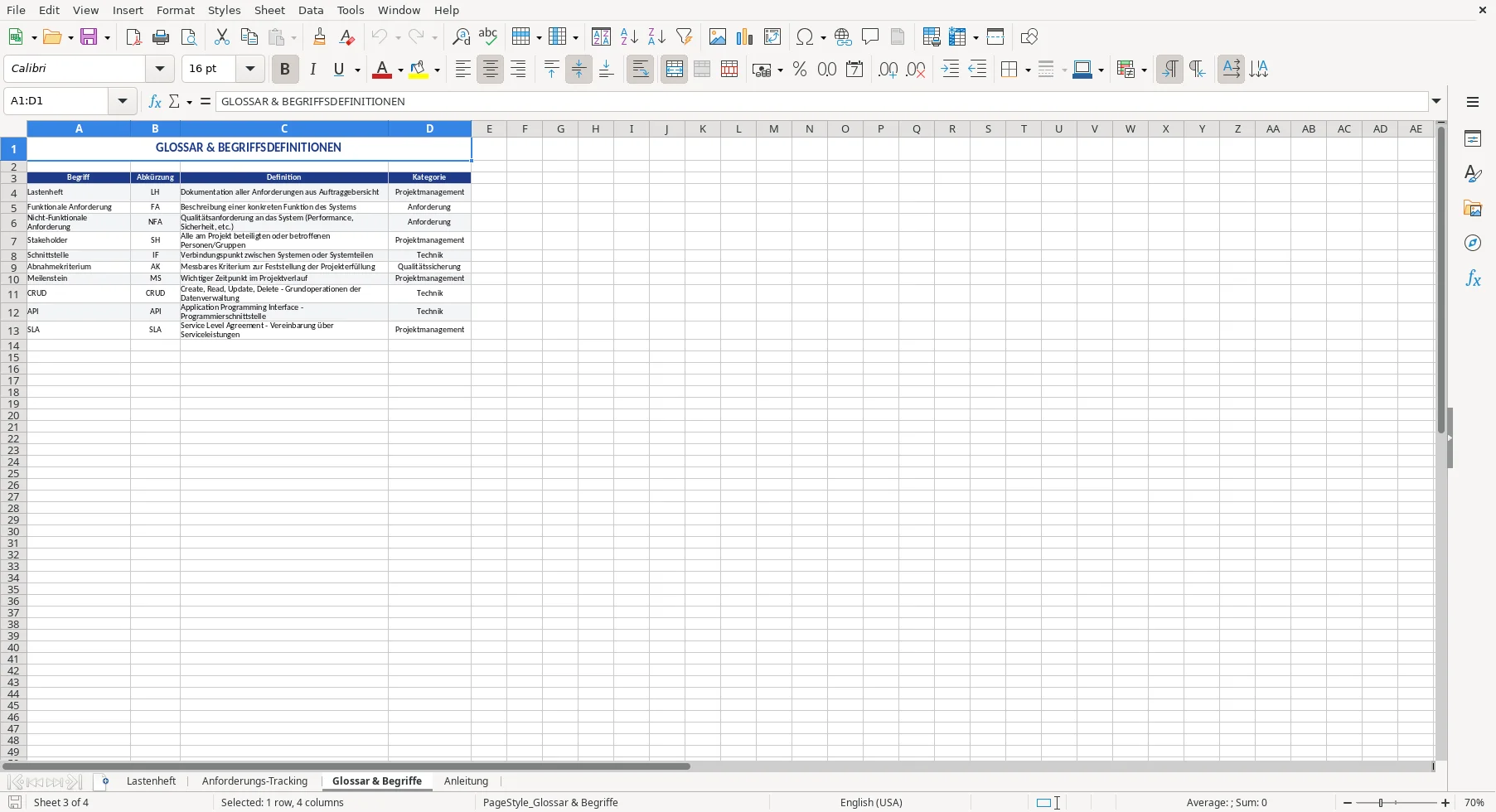
Im Tabellenblatt Glossar & Begriffe findest du Definitionen unter anderem für Lastenheft, funktionale und nicht-funktionale Anforderungen, Stakeholder, Schnittstelle, Abnahmekriterium, Meilenstein, CRUD, API und SLA. Nutze die Einträge, um Begriffe im Projekt einheitlich zu verwenden.
Das Tracking ist an die in der Arbeitsmappe vorgesehenen Anforderungsbereiche und Statuswerte gekoppelt. Neue Zeilen oder abweichende Schreibweisen werden nicht automatisch als zusätzliche Auswertungsbereiche belegt. Prüfe Erweiterungen daher auf die vorhandenen Formelbezüge.
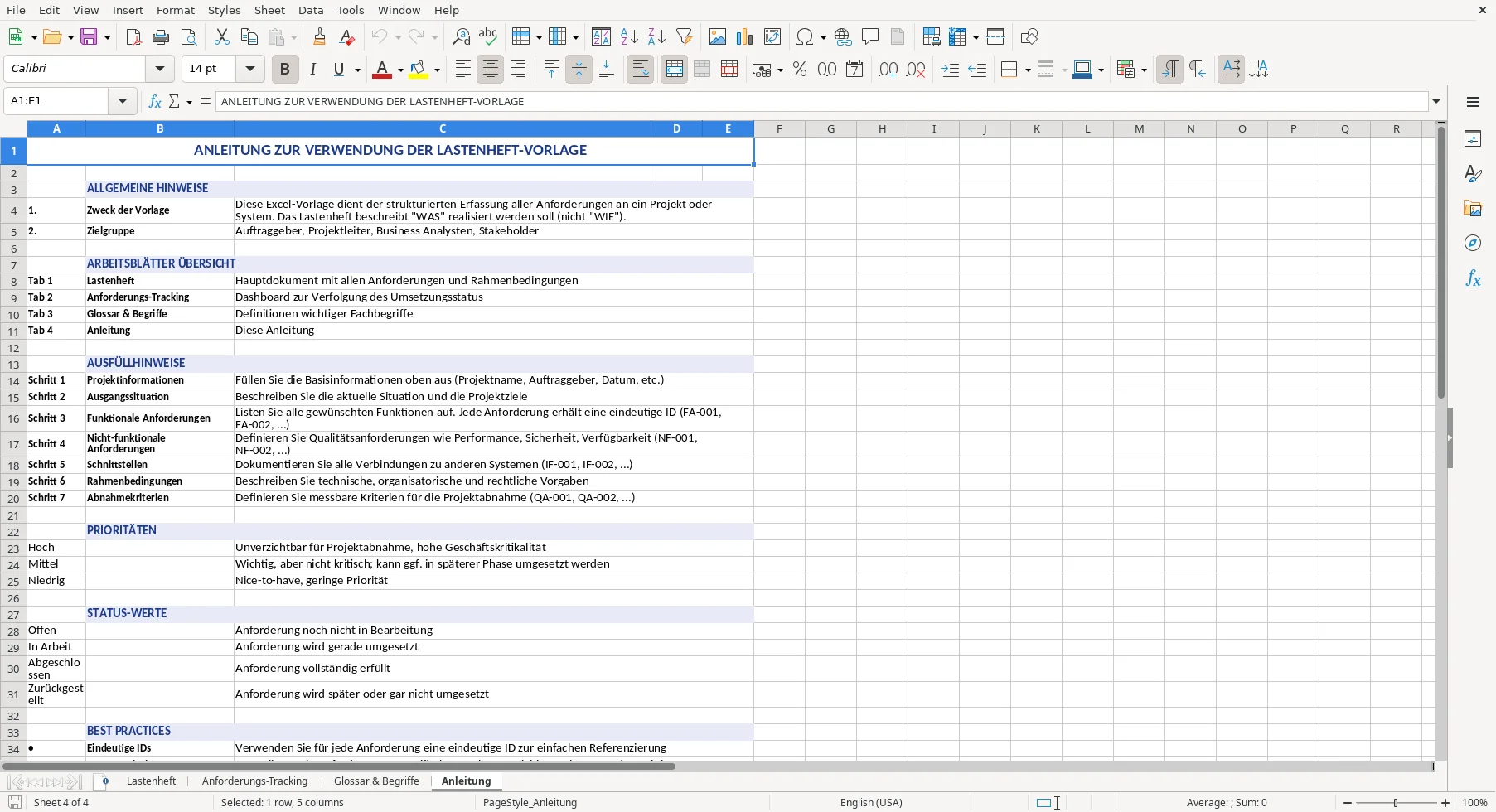
Öffne zuerst das Tabellenblatt Anleitung. Danach füllst du im Tabellenblatt Lastenheft die Projektinformationen aus und beschreibst Ausgangssituation und Zielsetzung.
Es enthält unter anderem Projektinformationen, Zeitplan, Budget, Ausgangssituation, Zielsetzung sowie Felder für ID, Anforderung, Beschreibung, Priorität, Status, Verantwortlichkeit, Termin und Anmerkungen.
Das Tracking berechnet Anzahlen, abgeschlossene Anforderungen und Fortschritt nach Priorität sowie Gesamtzahlen für Offen, In Arbeit und Abgeschlossen. Die Auswertung bezieht sich auf die vorgesehenen Anforderungsbereiche der Arbeitsmappe.
Für Prioritäten stehen Hoch, Mittel und Niedrig bereit. Bei den Anforderungsstatus gibt es Offen, In Arbeit, Abgeschlossen und Zurückgestellt. Der Dokumentstatus enthält zusätzlich Entwurf, In Bearbeitung, Zur Freigabe, Freigegeben und Abgelehnt.
Die Vorlage enthält vorgesehene Bereiche für Anforderungen sowie weitere Inhalte wie Schnittstellen und Abnahmekriterien. Bei zusätzlichen Zeilen musst du prüfen, ob die vorhandenen Formeln und Auswertungsbereiche diese Zeilen bereits berücksichtigen.
Ja, der Download ist kostenlos. Du kannst sie zum strukturierten Erstellen eines Lastenhefts mit Projektinformationen, Anforderungen und Anforderungs-Tracking nutzen.
Jede Vorlage entsteht im Team: ein Excel-Experte baut die Tabelle, eine Fachredakteurin schreibt die Anleitung dazu.
Excel-Vorlage erstellt von
Markus Hoffmann
Excel-Experte & Finanzanalyst
Markus Hoffmann ist Excel-Experte und Finanzanalyst mit über 15 Jahren Erfahrung im Controlling und in der Tabellenkalkulation. Er entwickelt und prüft die Excel-Vorlagen auf Excel Planung – mit funktionierenden Formeln, sauberer Struktur und praxisnahen Beispielen für deutsche Unternehmen und Privatpersonen.
Anleitung geschrieben von
Lena Schmidt
Fachredakteurin
Lena Schmidt ist Fachredakteurin mit Schwerpunkt Büro-Software und Produktivität. Sie schreibt die Anleitungen und Ratgeber auf Excel Planung und erklärt Schritt für Schritt, wie man jede Vorlage richtig einsetzt – verständlich, geprüft und auf den deutschen Alltag zugeschnitten.