
Excel Vorlage für Leistungsverzeichnis – Kostenlos (2026)
29
Kostenloser Download
Vorlage für Risikoanalyse mit RPZ, Maßnahmen, Verantwortlichen und Rest-Risiko für Projekte, Betrieb und Compliance.


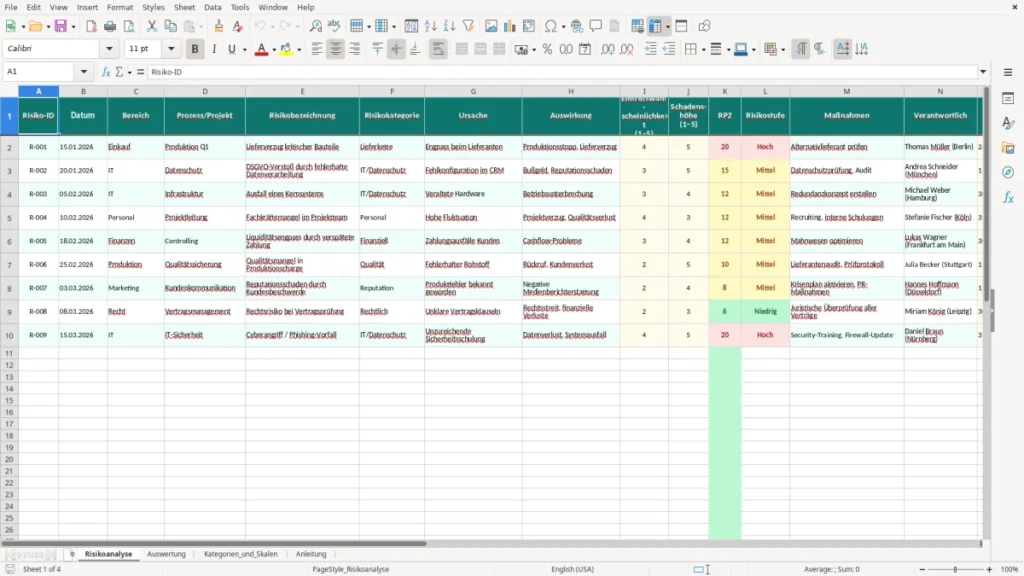
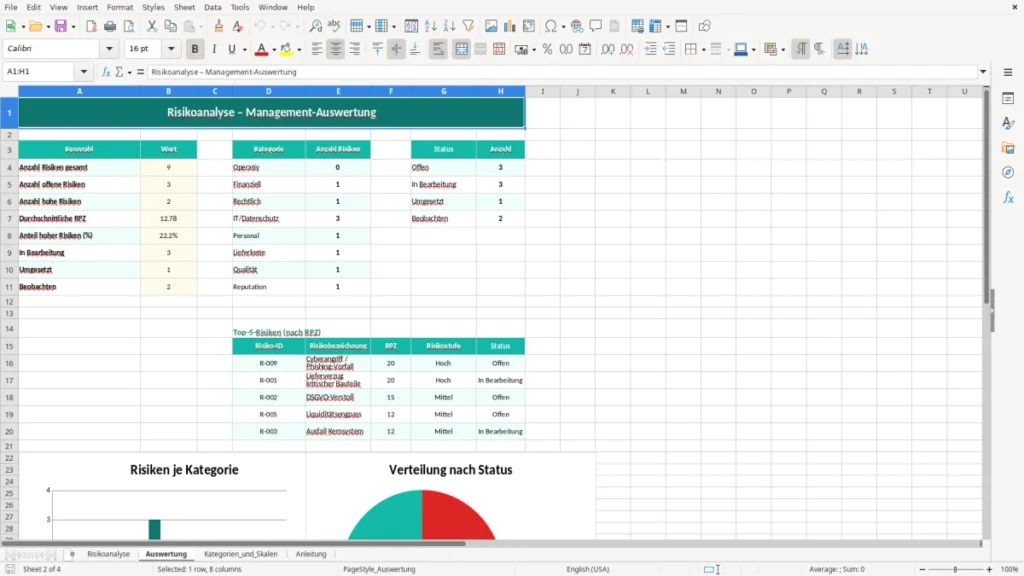
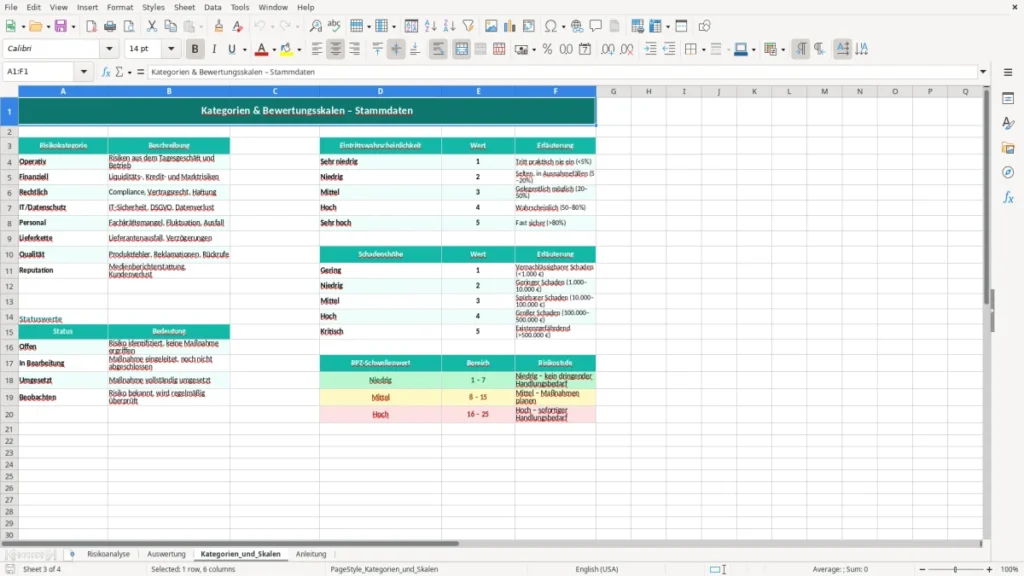
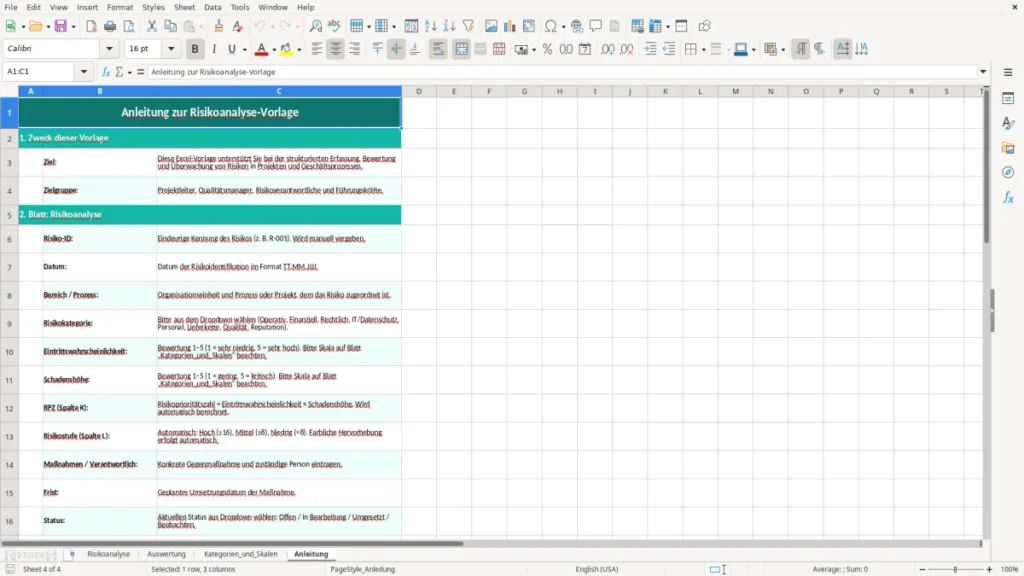
Mit dieser Risikoanalyse in Excel bewertest du Risiken strukturiert nach Eintrittswahrscheinlichkeit, Schadenshöhe und RPZ. Die Vorlage ist für Projekte, Betrieb, Compliance und interne Kontrollen aufgebaut.
Du erfassst Ursache, Auswirkung, Maßnahmen, Verantwortliche, Frist und Rest-Risiko direkt in einer sauberen Tabelle. So siehst du schnell, welche Risiken kritisch sind und wo du nachsteuern musst.
Die Vorlage ist für den Alltag in Unternehmen gebaut, nicht für ein theoretisches Risikoregister. Du kannst damit Baustellen in der Projektleitung, Produktionsrisiken, Lieferantenausfälle oder interne Kontrollthemen in einer Liste bündeln.
Typisch ist der Einsatz bei GmbH, UG oder größeren Einzelunternehmen, wenn mehrere Bereiche gleichzeitig überwacht werden müssen. Bei 30 Risiken mit je 15 Minuten Pflege pro Monat kommst du schon auf 7,5 Stunden — genau da spart eine saubere Excel-Struktur Zeit.
Buchhalter, Projektleiter, HR-Manager, Disponenten und Geschäftsführer nutzen solche Tabellen oft unterschiedlich. In der Buchhaltung geht es eher um Fristen, Freigaben und Kontrollen, im Projekt um Termine, Abhängigkeiten und Lieferanten.
Die RPZ aus Eintrittswahrscheinlichkeit und Schadenshöhe macht aus vielen Einzelschilderungen eine priorisierte Liste. Ein Risiko mit 5 und 4 ergibt 20 und gehört normalerweise deutlich vor ein Risiko mit 2 und 2 = 4.
Gerade bei Teams mit 20 bis 50 offenen Punkten hilft die einfache Skala besser als lange Textbewertungen. Du erkennst schneller, welche 5 bis 10 Risiken im nächsten Review zuerst auf den Tisch müssen.
Aus den vorrangigen Punkten wird häufig direkt ein Prüfprotokoll für das nächste Review abgeleitet.
Je nach Einsatzgebiet berührt eine Risikoanalyse in Excel schnell Pflichten aus GoBD, DSGVO oder dem internen Kontrollsystem. Wenn du personenbezogene Daten erfasst, brauchst du einen klaren Zweck, eine begrenzte Verarbeitung und nachvollziehbare Zugriffe nach Art. 5 und Art. 32 DSGVO.
Bei Dokumentation im Unternehmenskontext sind Aufbewahrung und Nachvollziehbarkeit wichtig. Für Geschäftsunterlagen gelten häufig 6 oder 10 Jahre nach § 147 AO; bei 120 Risiken pro Jahr und 10 Jahren Aufbewahrung sammelst du schnell 1.200 Zeilen.
Für interne Risiko-Reviews reicht Excel meist gut aus, wenn du die Datei sauber führst, Versionen begrenzt und Änderungen nachvollziehbar hältst. Für sensible Daten oder mehrere Bearbeiter ist eine klare Rechtevergabe wichtiger als bunte Diagramme.
Die Spalten in der Vorlage sind so gesetzt, dass du Risiken filtern, sortieren und auswerten kannst. Für die Bewertung ist eine einfache Formel auf Basis von Wahrscheinlichkeit und Schadenshöhe in der Regel besser als freie Texteingaben, weil du damit 200 Risiken konsistent vergleichen kannst.
Ein häufiger Fehler ist eine zu grobe Beschreibung wie „IT-Risiko“ oder „Lieferproblem“. Solche Einträge sind in der Praxis kaum steuerbar, weil Ursache, Auswirkung und Maßnahme fehlen und der nächste Bearbeiter wieder bei null anfängt.
Wenn du 40 Risiken hast und bei 15 davon keinen Verantwortlichen hinterlegt, verlierst du den operativen Nutzen fast vollständig. Genau deshalb sind die Felder für Zuständigkeit, Frist und Rest-Risiko in der Vorlage nicht Beiwerk, sondern Kernbestandteile.
Ein zweiter Klassiker ist eine Liste voller 1er- und 2er-Risiken ohne echte Trennung. Technisch ist das schlecht, weil du dann im Review 80 Prozent der Zeit mit unkritischen Punkten verbringst, während die 5er-Risiken liegen bleiben.
Wenn Eintrittswahrscheinlichkeit und Schadenshöhe nicht gleich interpretiert werden, werden die Werte unbrauchbar. Besser ist es, intern feste Regeln zu definieren: 1 steht für selten oder gering, 5 für sehr wahrscheinlich oder sehr hoch — sonst bekommst du bei 25 Einträgen 25 verschiedene Bewertungslogiken.
Wenn du die Datei anpasst, fange bei der Risikokategorie an. Für ein Produktionsunternehmen brauchst du andere Kategorien als für eine Agentur oder eine GmbH mit Projektgeschäft.
Wenn du regelmäßig mit 50 oder mehr Risiken arbeitest, lohnt sich außerdem ein Dashboard mit Summen, Filter und Trend. Für kleine Teams reicht oft schon eine klare Liste mit Priorität und Frist, solange sie konsequent gepflegt wird.
Die RPZ berechnest du als Produkt aus Eintrittswahrscheinlichkeit und Schadenshöhe. Bei einer 4 und einer 5 erhältst du 20; diese einfache Logik ist in der Praxis meist besser als komplizierte Textstufen.
Die Datei eignet sich für kleine Teams, Mittelständler, Projektorganisationen und interne Kontrollen in GmbH, UG oder größeren Einzelunternehmen. Besonders nützlich ist sie, wenn du 10 bis 100 Risiken strukturiert verfolgen willst.
Ja, du kannst sie sowohl für Projekte als auch für Arbeitsschutz, Lieferanten oder IT-Risiken nutzen. Entscheidend ist nur, dass du die Kategorien und Maßnahmen an deinen Prozess anpasst.
In der Praxis hat sich ein monatlicher oder quartalsweiser Review bewährt, je nach Dynamik des Bereichs. Bei 25 offenen Punkten reichen oft 30 Minuten pro Review, wenn die Einträge sauber gepflegt sind.
Eine einfache Ampellogik ist meist am brauchbarsten: niedrige RPZ grün, mittlere gelb, hohe rot. Wenn du 5 bis 10 rote Risiken hast, solltest du diese zuerst in der Geschäftsleitung oder im Projektboard besprechen.
Ja, die Tabellenstruktur ist dafür ausgelegt. Du kannst nach Bereich, Status, Frist oder Risikostufe filtern und so aus einer großen Liste schnell die 10 wichtigsten Punkte herausziehen.
Jede Vorlage entsteht im Team: ein Excel-Experte baut die Tabelle, eine Fachredakteurin schreibt die Anleitung dazu.
Excel-Vorlage erstellt von
Markus Hoffmann
Excel-Experte & Finanzanalyst
Markus Hoffmann ist Excel-Experte und Finanzanalyst mit über 15 Jahren Erfahrung im Controlling und in der Tabellenkalkulation. Er entwickelt und prüft die Excel-Vorlagen auf Excel Planung – mit funktionierenden Formeln, sauberer Struktur und praxisnahen Beispielen für deutsche Unternehmen und Privatpersonen.
Anleitung geschrieben von
Lena Schmidt
Fachredakteurin
Lena Schmidt ist Fachredakteurin mit Schwerpunkt Büro-Software und Produktivität. Sie schreibt die Anleitungen und Ratgeber auf Excel Planung und erklärt Schritt für Schritt, wie man jede Vorlage richtig einsetzt – verständlich, geprüft und auf den deutschen Alltag zugeschnitten.