
Excel Vorlage für Nutzwertanalyse – Kostenlos (2026)
10
Kostenloser Download
Strukturierte Aufgabenliste als Excel-Vorlage: Prioritäten, Status, Fälligkeiten, Diagramme. Sofort startklar, DSGVO-bewusst.


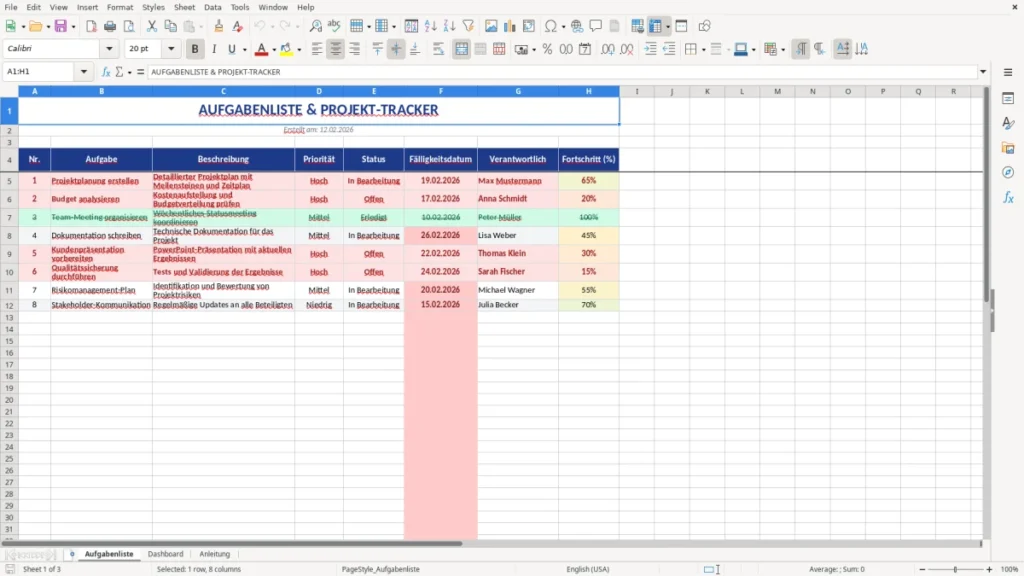
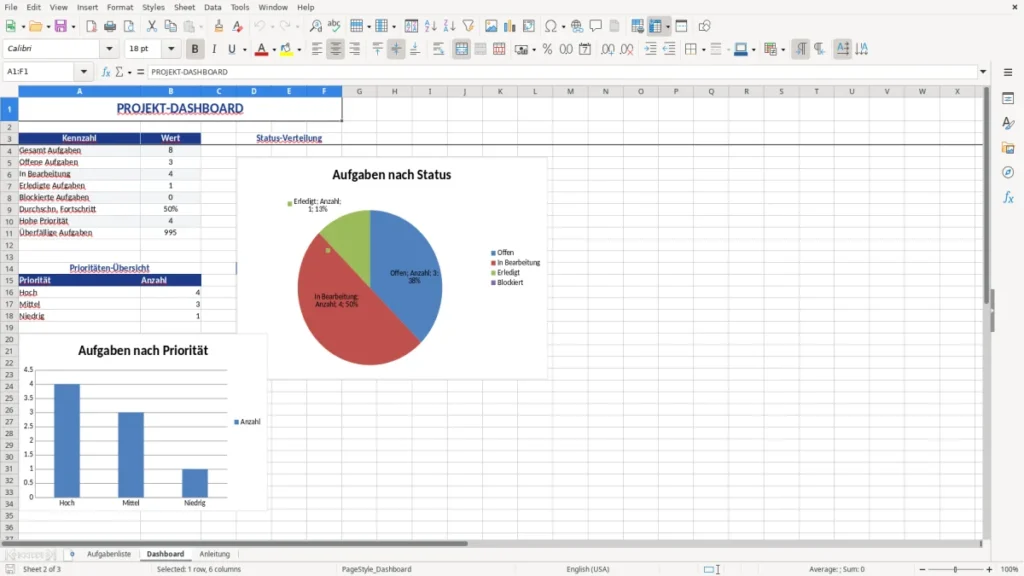
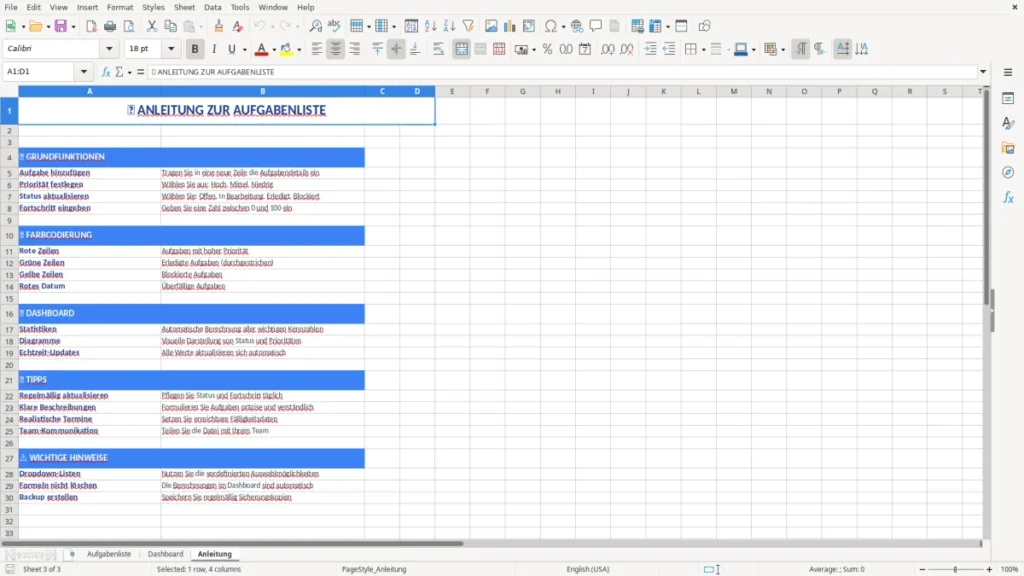
Kennen wir alle: Zu viele Aufgaben, zu wenig Überblick. Mails gehen unter, Notizzettel verschwinden und aus „Mache ich später“ wird plötzlich „Oh nein, Deadline verpasst“. Genau deshalb haben wir unsere Aufgabenliste Excel Vorlage entwickelt – weil wir aus Projekten in Unternehmen, Agenturen und im Mittelstand die gleiche Frustration gesehen haben.
Wir wollten eine Lösung, die sofort funktioniert, ohne Einarbeitungs-Marathon. Eine Vorlage, die klare Prioritäten, saubere Zuständigkeiten und verlässliche Fälligkeiten in einem Sheet vereint – visuell aufgeräumt, fachlich durchdacht und robust für den täglichen Einsatz.
Unser Team hat die Vorlage so gebaut, wie wir selbst arbeiten: mit Dropdowns für Priorität und Status, automatischen Hervorhebungen für überfällige Aufgaben und einer Fortschrittsanzeige, die wirklich hilft. Kein Schnickschnack, sondern Funktionen, die in der Praxis tragen.
Und weil wir in Deutschland arbeiten, ist das Feintuning wichtig: Datumsformate in DD.MM.YYYY, DSGVO-bewusste Felder, sinnvoller Blattschutz. So behält Ihr Team die Kontrolle – und endlich auch die Ruhe.
Öffnen, tief durchatmen, reinschreiben. Beginnen Sie in der Spalte „Aufgabe“ und fügen Sie eine kurze, eindeutige Bezeichnung ein. In „Beschreibung“ notieren Sie das Was und Warum – so knapp wie möglich, so konkret wie nötig. Wählen Sie dann die Priorität und den Status über die vordefinierten Dropdowns. Das Fälligkeitsdatum tragen Sie im Format TT.MM.JJJJ ein; Excel erkennt es automatisch. Bei „Verantwortlich“ genügt ein Name oder Kürzel – wir empfehlen bewusst nur so viel Personendaten wie nötig.
Jetzt kommt der Turbo: Aktualisieren Sie den „Fortschritt (%)“, sobald etwas vorangeht – 0, 25, 50, 75, 100 sind bewährt. Die bedingte Formatierung macht den Rest: Überfällige Aufgaben werden markiert, der Fortschritt farblich visualisiert. Filtern Sie nach Status, sortieren Sie nach Fälligkeiten und setzen Sie ein wöchentliches Review auf. Neue Aufgaben? Einfach unterhalb ergänzen; die Formatierungen ziehen automatisch mit.
Eine gute Aufgabenliste steht und fällt mit Klarheit. Genau da setzt unsere aufgabenliste excel vorlage an: Sie trennt zwischen Aufgabe (kurzer Titel) und Beschreibung (Kerninfos ohne Roman), erzwingt mit Dropdowns eine einheitliche Sprache für Status und Priorität und verankert das Fälligkeitsdatum sauber im deutschen Datumsformat. Warum ist das wichtig? Weil Missverständnisse und unterschiedliche Schreibweisen die wahren Zeitfresser sind. Wenn „In Bearbeitung“ mal „offen“, mal „doing“ heißt, verlieren Teams Orientierung. Wir haben das oft gesehen – und abgestellt.
Unser Aufbau ist bewusst minimalistisch: so viel Struktur wie nötig, so wenig Reibung wie möglich. Die Fortschrittsspalte (in %) zwingt zu ehrlichen Zwischenständen, die bedingte Formatierung macht Risiken sichtbar, bevor sie eskalieren. Ein weiterer Praxis-Kniff: Wir empfehlen pro Projekt eine eigene Datei und pro Team eine Master-Liste, die nur die wichtigsten Meilensteine sammelt. So bleibt die Liste schlank und Entscheider sehen das Wesentliche. Für wiederkehrende Routinen (z. B. Monatsabschluss, Redaktionsplan) lohnt es sich, eine Kopiervorlage mit Standardaufgaben zu pflegen – inklusive vordefinierter Fälligkeiten. Das spart jedes Mal 20 Minuten, garantiert.
Planung scheitert selten an Tools – sie scheitert an fehlenden Pufferzeiten und unklaren Prioritäten. In unserer Vorlage verbinden wir beides: Die Priorität trennt Wichtiges von Dringendem, das Fälligkeitsdatum sorgt für Takt. In der Praxis hat sich bewährt, Deadlines rückwärts zu planen: Präsentation am 30.? Dann Entwurf bis 23., Review bis 26., Finalisierung bis 28. Ein Tipp aus unserem Team: Hinterlegen Sie einen Feiertagskalender und arbeiten Sie mit ARBEITSTAG.INTL bzw. NETTOARBEITSTAGE, um realistische Termine ohne Wochenenden zu kalkulieren.
Farben helfen, aber nur gezielt: Orange für „bald fällig“, Rot für „überfällig“, Grün für „erledigt“. Genau diese Ampellogik ist in der Vorlage hinterlegt. Wer häufig abhängig ist von Zuarbeiten, sollte „Verantwortlich“ klar zuordnen und in der Beschreibung die Abhängigkeit benennen („Warten auf Freigabe Marketing“). Das klingt banal, verhindert aber die klassische Schuldzuweisung am Ende. Und noch ein Profi-Trick: Halten Sie die Fortschrittswerte nicht in 1%-Schritten, sondern in 5er- oder 10er-Stufen. Das beschleunigt die Pflege und macht die Diagramme aussagekräftiger statt nervös.
Wir haben die aufgabenliste excel vorlage an echten Teams getestet. Marketing nutzt sie als Redaktionsplan: Aufgabe = „Blogbeitrag Q2-Report“, Beschreibung mit Zielgruppe und Keywords, Fälligkeit vor dem Versand der Newsletter, Verantwortlich Redaktion, Status bis „Freigabe“. In IT-Teams tracken wir Tickets, die nicht in ein schweres System gehören: kleine Änderungen, interne Requests, Schulungen. Vertrieb legt Pre-Sales-Aufgaben an – Demo vorbereiten, Angebot erstellen, Follow-up – und sieht im Diagramm sofort, wo es hängt.
Im Handwerk und in der Bauleitung hat sich die Liste für Tages- und Wochenplanung bewährt: kurze Aufgaben, klare Uhrzeiten in der Beschreibung, Verantwortlich pro Kolonne. Behörden und Verwaltung nutzen sie gern für Projektbeschlüsse und To-dos aus Sitzungen. In allen Fällen gilt: möglichst wenig Freitext, dafür klare Dropdowns. Aus DSGVO-Sicht dokumentieren wir nur, was nötig ist (Name oder Kürzel), keine sensiblen Daten. Teilen klappt sicher über OneDrive/SharePoint mit Berechtigungen; in der Datei selbst schützt der Blattschutz die Struktur, während Eingabefelder offen bleiben. So funktioniert Zusammenarbeit ohne Chaos – und ohne Rechtsrisiko.
Beim Bauen der Vorlage haben wir Dutzende Kleinigkeiten ausprobiert – und die besten übernommen. Erstens: Filter zuerst. Wir frieren gerne die Kopfzeile ein und filtern standardmäßig nach Fälligkeit, dann nach Priorität. Das bringt sofort den Fokus nach oben. Zweitens: Benannte Bereiche für Dropdown-Listen erleichtern spätere Anpassungen (z. B. wenn „Blockiert“ als Status dazu kommt). Drittens: Die bedingte Formatierung vergleicht das Fälligkeitsdatum mit HEUTE(); so reicht ein Blick, um Risiken zu erkennen. Viertens: Für Team-Reviews liefern wir Status- und Prioritäten-Diagramme mit Datenbeschriftung – Entscheidungen brauchen Bilder, keine endlosen Zahlenkolonnen.
Und noch etwas, das oft übersehen wird: Versionsmanagement. Speichern Sie die Datei in OneDrive/SharePoint, aktivieren Sie die Versionshistorie und legen Sie feste Review-Zeitpunkte fest. Das ist keine GoBD-Buchführung, aber für Projektnachweise enorm hilfreich. Wer externe Partner einbindet, gibt nur Lesezugriff und teilt Aufgaben per Kommentar oder @Mention. Last but not least: Halten Sie die Liste klein. Große Projekte teilen wir in Etappen-Dateien – die psychologische Hürde sinkt, die Abschlussquote steigt. Genau diese Praxis steckt in unserer Vorlage – deshalb fühlt sie sich im Alltag so leicht an.
Die Aufteilung in Etappen-Dateien lässt sich im Zeitplan für Projekte direkt mit festen Review-Terminen und klaren Meilensteinen verzahnen.
Ja. Die Listen sind bewusst offen angelegt. Heben Sie ggf. den Blattschutz auf, markieren Sie eine Zelle mit „Status“ bzw. „Priorität“ und öffnen Sie Daten – Datenüberprüfung. Passen Sie dort die Liste an (z. B. „Blockiert“, „Warten auf Freigabe“). Unser Tipp: Halten Sie die Anzahl der Werte überschaubar und dokumentieren Sie die Bedeutung im Team – Konsistenz schlägt Kreativität.
Ja. Die Vorlage ist als .xlsx gebaut und läuft ab Excel 2016, Microsoft 365 und auf macOS. Bedingte Formatierungen, Filter, Dropdowns und Diagramme sind plattformübergreifend nutzbar. In SharePoint/OneDrive können mehrere Personen nacheinander arbeiten; für gleichzeitiges Bearbeiten empfehlen wir Microsoft 365 (Co-Authoring).
Per bedingter Formatierung: Das Fälligkeitsdatum wird mit HEUTE() verglichen. Ist der Termin überschritten und der Status nicht „Erledigt“, markiert die Vorlage die Aufgabe deutlich (z. B. mit Warnfarbe). Zusätzlich visualisiert eine Farbskala den Fortschritt (%). So sehen Sie sofort, wo Handlungsbedarf besteht.
Direkt in Excel nicht, aber in der Praxis gibt es zwei Wege: 1) Hyperlinks aus Aufgaben zur passenden Planner-/Teams-Karte. 2) Power Automate-Flow, der neue Zeilen (OneDrive/SharePoint) ausliest und in Outlook/Planner Aufgaben anlegt. Wir unterstützen Sie gern mit einer kurzen Vorlage für den Flow.
Nutzen Sie das Prinzip der Datenminimierung: Nur Namen/Kürzel, keine sensiblen Daten. Legen Sie die Datei in einem EU-Rechenzentrum (z. B. M365 Deutschland) ab, steuern Sie Zugriffe per Berechtigungen und entfernen Sie Personendaten, wenn sie nicht mehr nötig sind. Die Vorlage ersetzt keine rechtliche Beratung, ist aber so gestaltet, dass sie DSGVO-bewusste Nutzung erleichtert (klar getrennte Felder, keine versteckten Personenangaben). Für revisionssichere Nachweise empfehlen wir Versionierung in SharePoint.
Jede Vorlage entsteht im Team: ein Excel-Experte baut die Tabelle, eine Fachredakteurin schreibt die Anleitung dazu.
Excel-Vorlage erstellt von
Markus Hoffmann
Excel-Experte & Finanzanalyst
Markus Hoffmann ist Excel-Experte und Finanzanalyst mit über 15 Jahren Erfahrung im Controlling und in der Tabellenkalkulation. Er entwickelt und prüft die Excel-Vorlagen auf Excel Planung – mit funktionierenden Formeln, sauberer Struktur und praxisnahen Beispielen für deutsche Unternehmen und Privatpersonen.
Anleitung geschrieben von
Lena Schmidt
Fachredakteurin
Lena Schmidt ist Fachredakteurin mit Schwerpunkt Büro-Software und Produktivität. Sie schreibt die Anleitungen und Ratgeber auf Excel Planung und erklärt Schritt für Schritt, wie man jede Vorlage richtig einsetzt – verständlich, geprüft und auf den deutschen Alltag zugeschnitten.