
Excel Vorlage für Nutzwertanalyse – Kostenlos (2026)
10
Kostenloser Download
Zeitplan Excel Vorlage: Termine planen, Status per Dropdown steuern, klare Übersicht als Gantt. DSGVO-freundlich, sofort einsatzbereit.


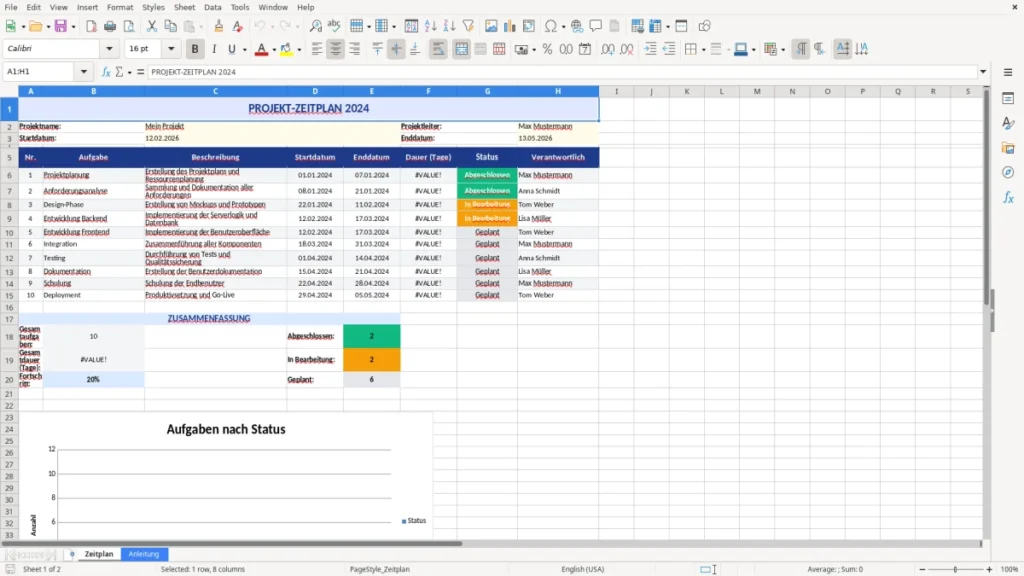
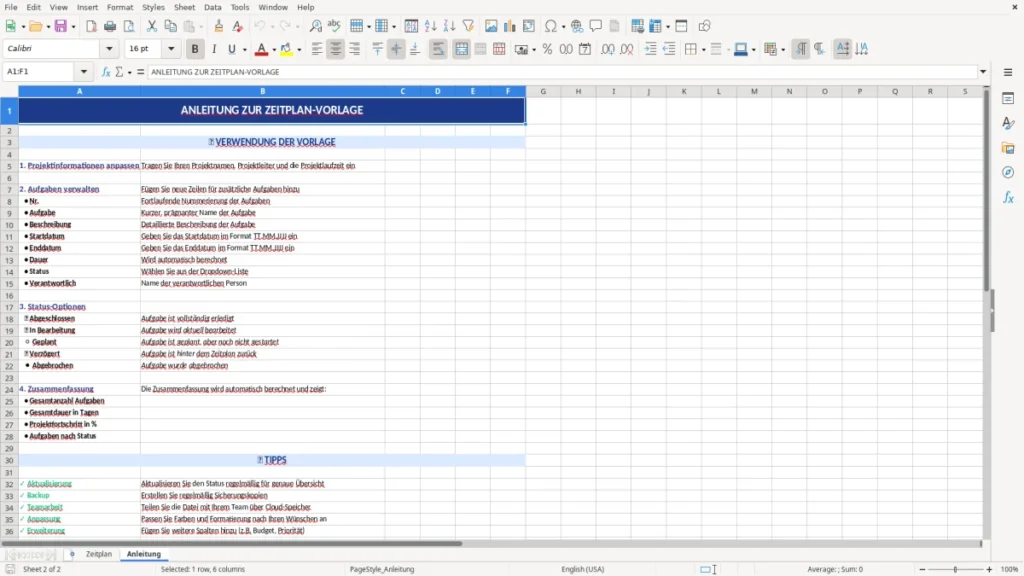
Jeder kennt es: Der Kick-off ist kaum vorbei, da stapeln sich schon Mails, To-dos und Deadlines. Termine rutschen, Abhängigkeiten werden unklar, und am Ende fragt jeder: „Wo stehen wir eigentlich?“ Genau an diesem Punkt haben wir angesetzt. Wir wollten eine Zeitplan Excel Vorlage, die in der Praxis trägt – übersichtlich, schnell startklar und ohne teuren Softwarewechsel.
Unser Team hat hunderte Projektpläne gesehen – von Bauprojekten bis Marketing-Rollouts. Immer wieder dieselben Stolpersteine: unklare Zuständigkeiten, fehlende Status-Transparenz, keine saubere Druckansicht. Also haben wir eine Vorlage entwickelt, die diese Lücken schließt: klar strukturierte Aufgabenliste, sauberer Projektkopf, optisch ruhige Zeitleiste, Status per Dropdown und eine visuelle Fortschrittslogik, die auf einen Blick zeigt, was brennt.
Wir setzen bewusst auf Excel. Warum? Weil es überall vorhanden ist, weil es DSGVO-freundlich lokal funktioniert – und weil viele Teams die Flexibilität lieben. Unsere Vorlage nutzt das Beste aus Excel: Datenvalidierung, bedingte Formatierung, eine kompakte Balkenübersicht und ein Layout, das auf A4/A3 druckt, ohne dass Sie stundenlang nachjustieren müssen.
Das Ergebnis ist kein Spielzeug, sondern ein Werkzeug. Schlanke Farben in Blautönen, Grün für erledigt, Orange für Risiken, klare Spalten, geschützte Bereiche gegen versehentliche Änderungen – und ein Start, der in Minuten gelingt.
Öffnen Sie die Datei und tragen Sie im Kopfbereich Projektname, Projektleitung sowie Start- und Enddatum ein. Wir haben die Felder farblich markiert, damit klar ist: Hier dürfen Sie editieren, der Rest ist geschützt. Dann wechseln Sie in die Aufgabenliste. Schreiben Sie Ihre Arbeitspakete zeilenweise untereinander, vergeben Sie Verantwortlichkeiten und setzen Sie Start- und Endtermine – die Dauer berechnet Excel automatisch.
Für den Status wählen Sie einfach aus dem Dropdown: „geplant“, „in Arbeit“, „kritisch“, „erledigt“. Die Farben übernehmen wir für Sie – so sehen alle sofort, wo Handlungsbedarf ist. Notizen helfen bei Absprachen, ohne Mails wälzen zu müssen. Wenn sich ein Termin verschiebt, passen Sie nur Start oder Ende an; die bedingte Formatierung markiert Engpässe automatisch.
Tipp aus der Praxis: Beginnen Sie grob (Phasen/Meilensteine) und verfeinern Sie dann. So behalten Sie den Fokus. Wenn der Plan steht, nutzen Sie die Druckvorschau – wir haben Seitenränder, Skalierung und Kopfzeilen so vordefiniert, dass der Zeitplan auch im Jour fixe überzeugt.
Ein Zeitplan steht und fällt mit Klarheit. Deshalb strukturieren wir die Vorlage in drei Ebenen: Projektkopf, Aufgabenliste, visuelle Übersicht. Der Projektkopf schafft Verbindlichkeit – wer führt, wann starten wir, wann ist Deadline? In der Aufgabenliste arbeiten Sie granular: Aufgabe, Verantwortlich, Start, Ende, Dauer und Status. Die visuelle Übersicht fasst das zusammen, was im Alltag zählt: „Sind wir on track?“
Technisch setzen wir auf Excel-Bordmittel, die in jedem Office funktionieren: Datenvalidierung für Status-Dropdowns, bedingte Formatierung für Ampel- und Terminlogik, fixierte Überschriften für lange Listen. Für die Zeitleiste nutzen wir eine dezente Farbskala, die Überzüge und Engpässe sichtbar macht, ohne zu schreien. Wichtig ist die Performance: Wir verzichten auf volatile Funktionen und setzen auf klare Formeln (z. B. NETTOARBEITSTAGE.INTL für Dauer ohne Wochenenden/Feiertage, falls Sie den Arbeitskalender aktivieren möchten). Spaltenbreiten, Zeilenhöhen und Umbrüche sind so gewählt, dass Inhalte lesbar bleiben – auch beim Export als PDF.
Warum dieser Aufwand? Weil wir aus Erfahrung wissen, dass Excel-Pläne oft an Kleinigkeiten scheitern: verrutschende Druckbereiche, uneinheitliche Eingaben, zu bunte Markierungen. Unsere Zeitplan Excel Vorlage nimmt Ihnen genau diese Stolpersteine ab – und lässt Ihnen trotzdem die Freiheit, eigene Felder zu ergänzen.
Der beste Zeitplan nützt nichts, wenn niemand ihn versteht. Darum legen wir großen Wert auf Kommunikation im Plan. Der Status per Dropdown („geplant“, „in Arbeit“, „kritisch“, „erledigt“) ist nicht nur Kosmetik: Hinterlegt ist eine Farblogik, die riskante Aufgaben konsequent in den Fokus rückt. Wer wöchentlich berichtet, spart sich lange Erklärungen – ein Blick auf die Legende genügt.
Abhängigkeiten bilden viele Teams pragmatisch ab: Eine Spalte „Vorgänger“ mit der Referenz-ID genügt oft. So sehen alle, was kippt, wenn Aufgabe X rutscht. Pufferzeiten kennzeichnen wir farblich, sobald Ende-Datum und Deadline auseinanderlaufen. Für die Praxis bedeutet das: weniger Nachfragen, weniger Fehlinterpretationen, mehr Tempo.
Und der organisatorische Rahmen? Wir empfehlen eine saubere Versionierung (YYYY-MM-DD im Dateinamen), Freigaben via Teams/SharePoint und eine kurze „Spielregel“-Zeile im Tabellenkopf: Wer darf editieren, wer liest nur? Da Excel lokal arbeitet, bleibt der Zeitplan DSGVO-freundlich. Personendaten minimieren, nur Funktionsrollen statt vollem Namen, und regelmäßige Bereinigung abgeschlossener Aufgaben – so bleibt der Plan schlank und compliant.
In Bauprojekten brauchen Sie klare Meilensteine (Genehmigung, Rohbau, Ausbau, Abnahme) und harte Abhängigkeiten. Unsere Vorlage hilft, diese Kette sichtbar zu machen und kritische Gewerke zu markieren. Für IT-Rollouts arbeiten Teams gerne mit Wellen („Wave 1–3“) und Fixterminen wie Testfenstern; hier zeigt die visuelle Übersicht sofort, ob Schulungen und Go-Live kollidieren. Im Marketing strukturieren wir entlang Kampagnenphasen (Konzept, Kreation, Produktion, Ausspielung) und behalten Deadlines für Assets im Blick.
Auch in kleineren Organisationen spielt die Vorlage ihre Stärken aus: Vereine planen Events, Agenturen koordinieren Retainer-Aufgaben, Mittelständler steuern Lieferantentermine. Der gemeinsame Nenner: Einfache Pflege, klarer Status, druckfertige Übersicht. Wer mit Feiertagen arbeitet (Produktion, Logistik), ergänzt eine kleine Feiertagsliste pro Bundesland und nutzt NETTOARBEITSTAGE.INTL – fertig ist der belastbare Arbeitskalender.
Wichtig ist die Routine: Wir empfehlen, den Plan in festen Takten zu pflegen – etwa wöchentlich im Stand-up. Ein kurzer Gang durch Status „kritisch“ und „in Arbeit“ genügt häufig, um Risiken rechtzeitig abzufangen.
Der gleiche feste Takt passt auch auf die Projektplanung, denn damit bleiben auch kritische Arbeitspakete und offene Punkte im wöchentlichen Stand-up sauber nachvollziehbar.
Wir haben beim Bau der Vorlage viel Feinschliff betrieben. Farben sind bewusst reduziert – ein tiefes Blau für Struktur, Grün für erledigt, Orange für Warnungen. So bleibt der Plan ruhig, auch wenn er wächst. Wir schützen Formeln und Layout, aber lassen die Eingabefelder frei. Wer mehr Sicherheit braucht, aktiviert Blattschutz mit Kennwort und vergibt Bearbeitungsrechte gezielt.
Zur Performance: Vermeiden Sie überflüssige Matrixformeln und verschachtelte WENNs über Hunderte Zeilen. Nutzen Sie stattdessen klare Hilfsspalten (z. B. „Ist verspätet?“) und einfache Wahr/Falsch-Prüfungen für die bedingte Formatierung. Große Pläne? Arbeiten Sie mit Excel-Tabellenobjekten (Strg+T) – strukturierte Verweise halten Formeln stabil, wenn Zeilen hinzukommen.
Für Präsentationen drucken wir bevorzugt Querformat auf A3 mit skalierter Breite. Logos und Legenden liegen außerhalb der Druckbereiche, damit der Kern – Ihr Zeitplan – im Fokus bleibt. Und wenn Sie mit Audits zu tun haben: Export als PDF/A, Versionierung im Dateinamen, kurze Änderungsnotiz im Kopf – so sind Sie auf der sicheren Seite, ohne in Overhead zu versinken.
Ja, pragmatisch und ohne komplizierte Makros. Ergänzen Sie eine Spalte „Vorgänger“ (z. B. die ID der vorangehenden Aufgabe). Verschiebt sich ein Vorgänger, passen Sie das Startdatum des Nachfolgers an; die bedingte Formatierung hebt Verzögerungen automatisch hervor. Für Teams mit vielen Ketten empfehlen wir zusätzlich eine Spalte „Puffer (Tage)“, um Engpässe sichtbar zu machen.
Legen Sie eine kleine Liste mit Feiertagen an (optional je Bundesland) und verweisen Sie in der Dauer-Berechnung auf diese Liste. Mit NETTOARBEITSTAGE.INTL berücksichtigt Excel Wochenenden und Feiertage korrekt. So bleibt Ihr Zeitplan realistisch – besonders wichtig für Produktion, Bau und Logistik.
Wir entwickeln für moderne Windows- und Mac-Excel-Versionen (Microsoft 365, Excel 2019/2021). Die Vorlage nutzt Standardfunktionen wie Datenvalidierung und bedingte Formatierung, keine Makros. In LibreOffice/OpenOffice weichen Darstellungen teils ab; wir empfehlen dort einen Funktionstest, insbesondere bei Formatierungen.
Natürlich. Die Eingabefelder sind offen, Formeln und Layoutbereiche sind geschützt – können bei Bedarf aber per Blattschutz aufgehoben werden. Farben, Spaltenreihenfolge, zusätzliche Felder (z. B. Priorität, Aufwand, Kosten) lassen sich ohne Bruch der Logik ergänzen. Unser Tipp: Änderungen zunächst in einer Kopie testen, dann produktiv nutzen.
Ja, Excel arbeitet lokal – das ist ein Plus für die DSGVO. Tragen Sie nur notwendige Personendaten ein (idealerweise Rollen statt voller Namen), vergeben Sie Zugriffsrechte, und löschen Sie abgeschlossene Datensätze regelmäßig. Für revisionsnahe Umgebungen empfehlen wir zusätzlich: PDF/A-Export für Freigaben, klare Versionierung und kurze Änderungsnotizen im Kopfbereich. GoBD/HGB sind für Zeitpläne meist nicht einschlägig, bei projektbezogener Dokumentation können diese Punkte jedoch relevant werden.
Jede Vorlage entsteht im Team: ein Excel-Experte baut die Tabelle, eine Fachredakteurin schreibt die Anleitung dazu.
Excel-Vorlage erstellt von
Markus Hoffmann
Excel-Experte & Finanzanalyst
Markus Hoffmann ist Excel-Experte und Finanzanalyst mit über 15 Jahren Erfahrung im Controlling und in der Tabellenkalkulation. Er entwickelt und prüft die Excel-Vorlagen auf Excel Planung – mit funktionierenden Formeln, sauberer Struktur und praxisnahen Beispielen für deutsche Unternehmen und Privatpersonen.
Anleitung geschrieben von
Lena Schmidt
Fachredakteurin
Lena Schmidt ist Fachredakteurin mit Schwerpunkt Büro-Software und Produktivität. Sie schreibt die Anleitungen und Ratgeber auf Excel Planung und erklärt Schritt für Schritt, wie man jede Vorlage richtig einsetzt – verständlich, geprüft und auf den deutschen Alltag zugeschnitten.