Excel Vorlage für RACI Matrix – Kostenlos (2026)
1
Kostenloser Download
Kampagnen-Controlling mit Planung, Leistungsdaten, Budgetprüfung, Kanalvergleich und Monatsreport für Marketing und Controlling.


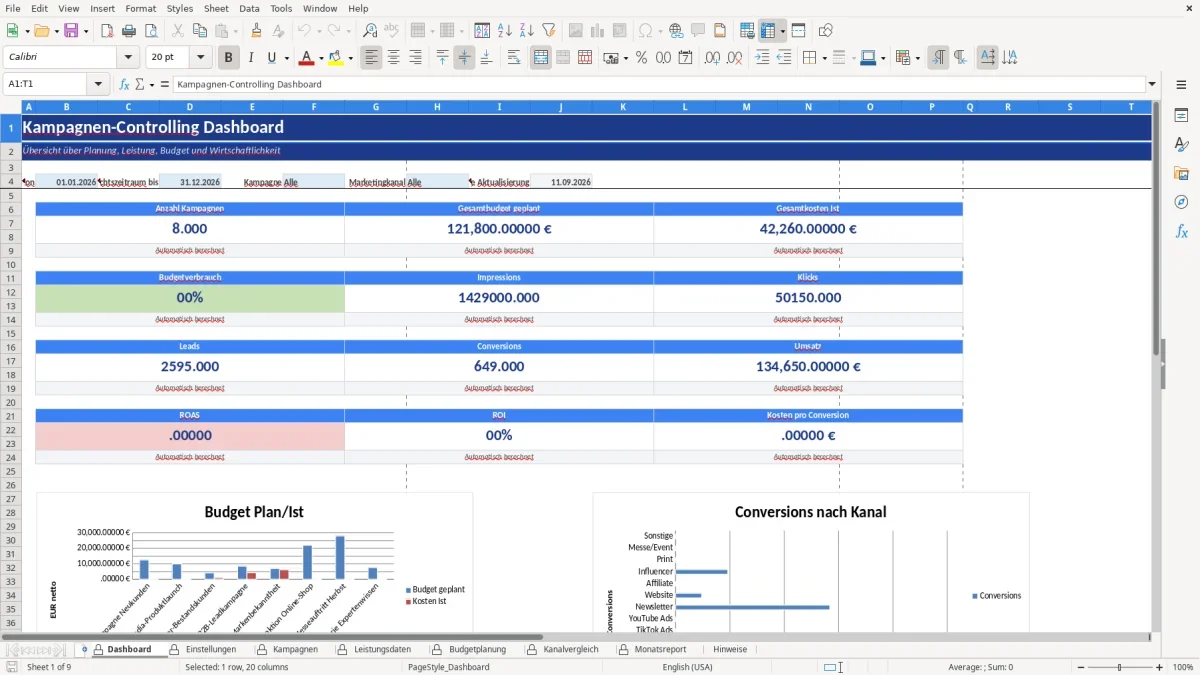
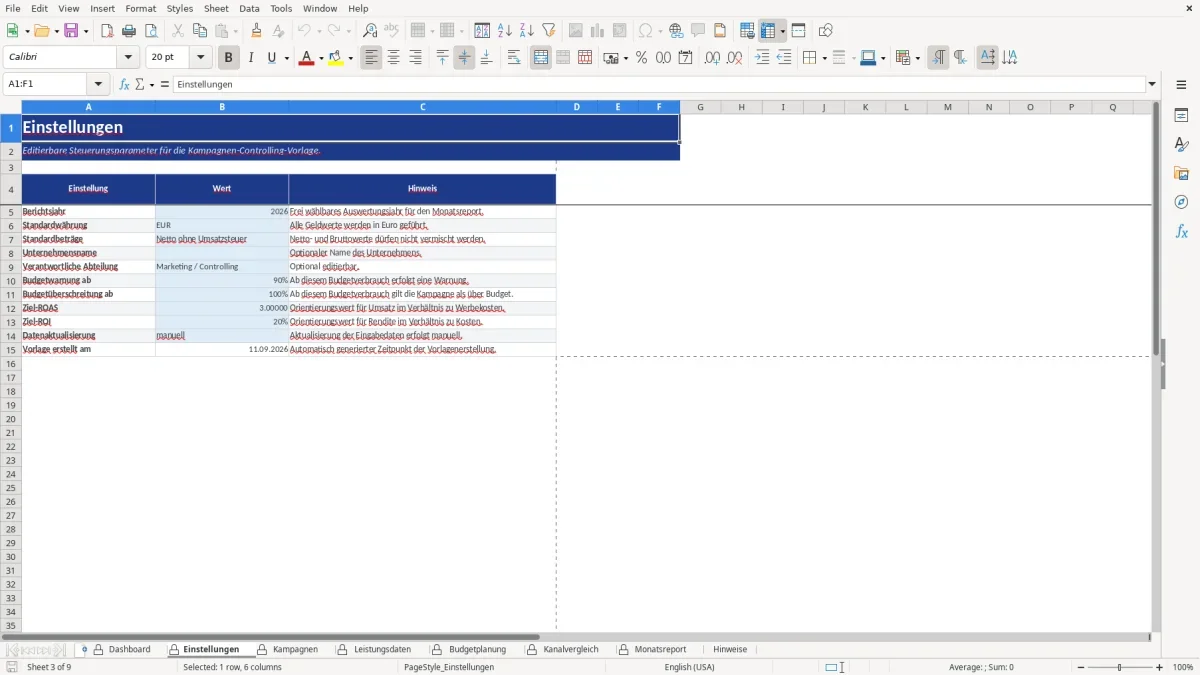
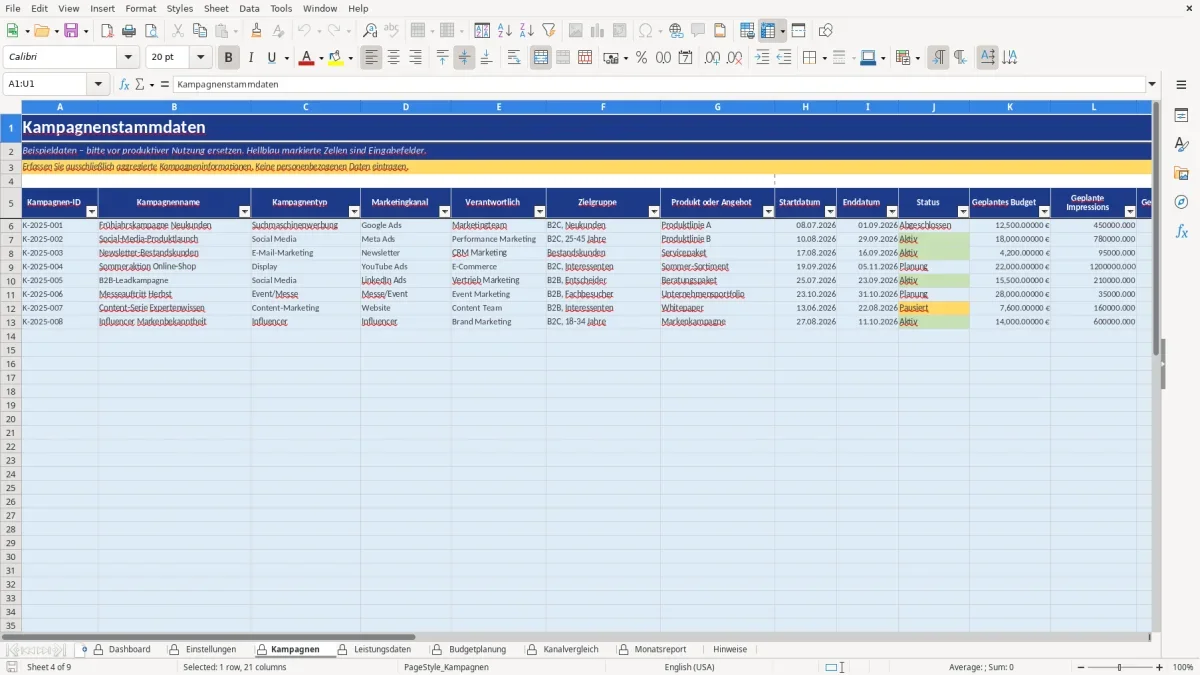
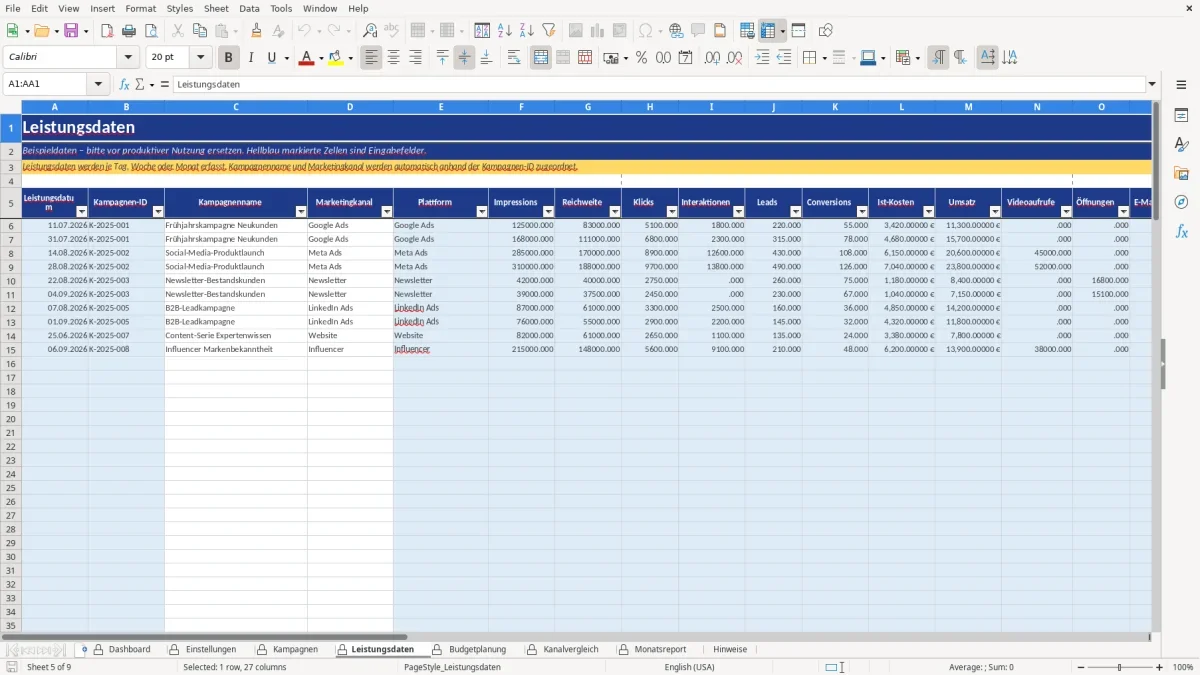
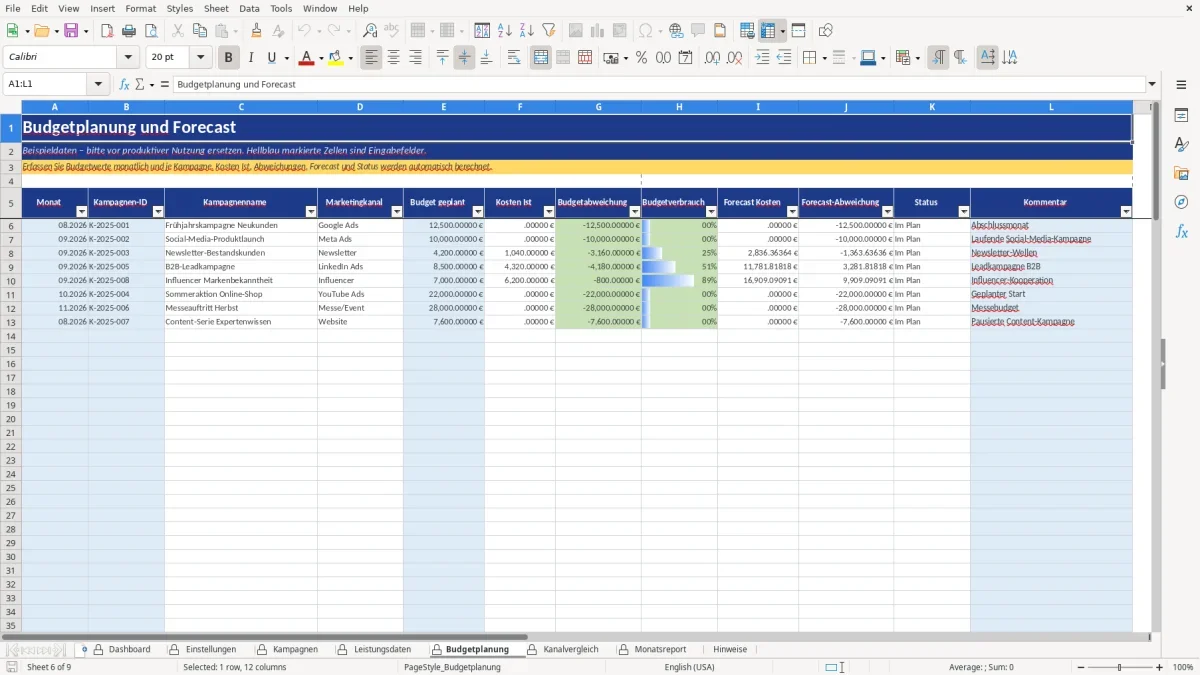
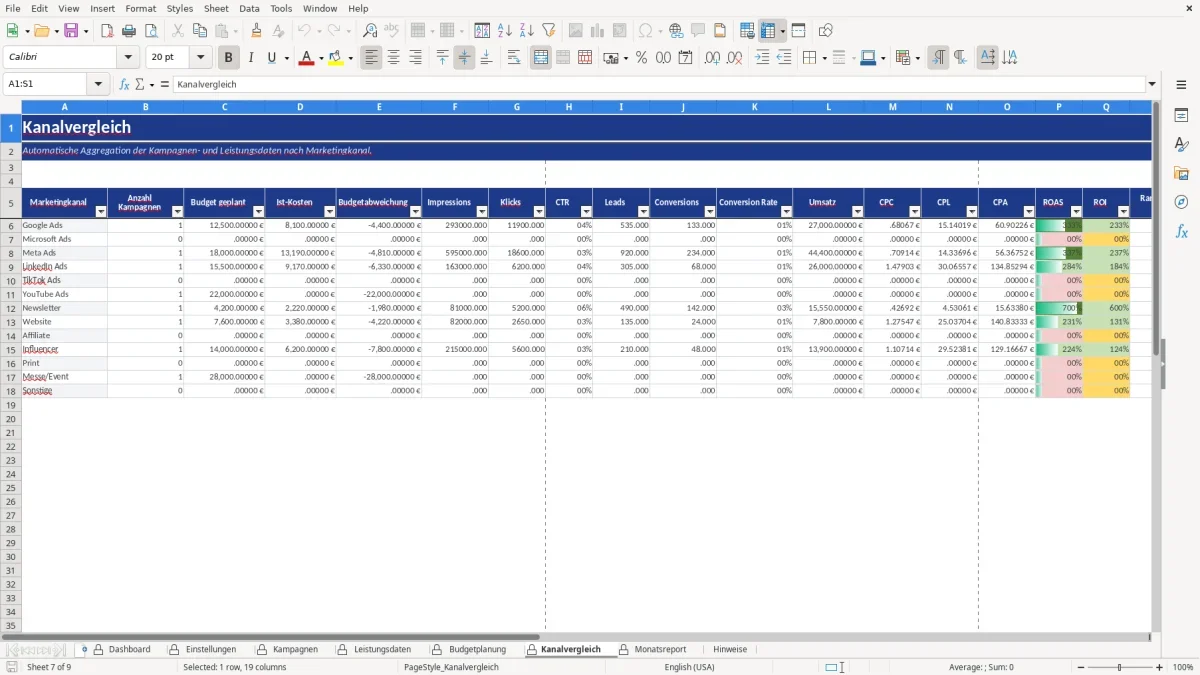
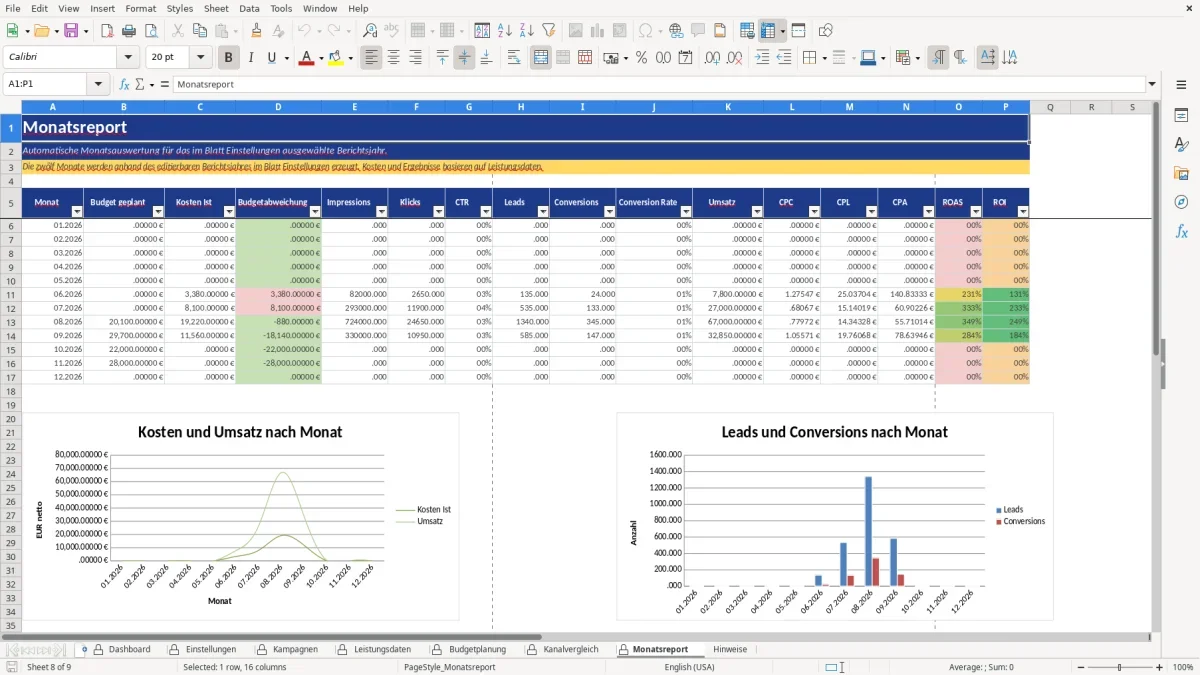
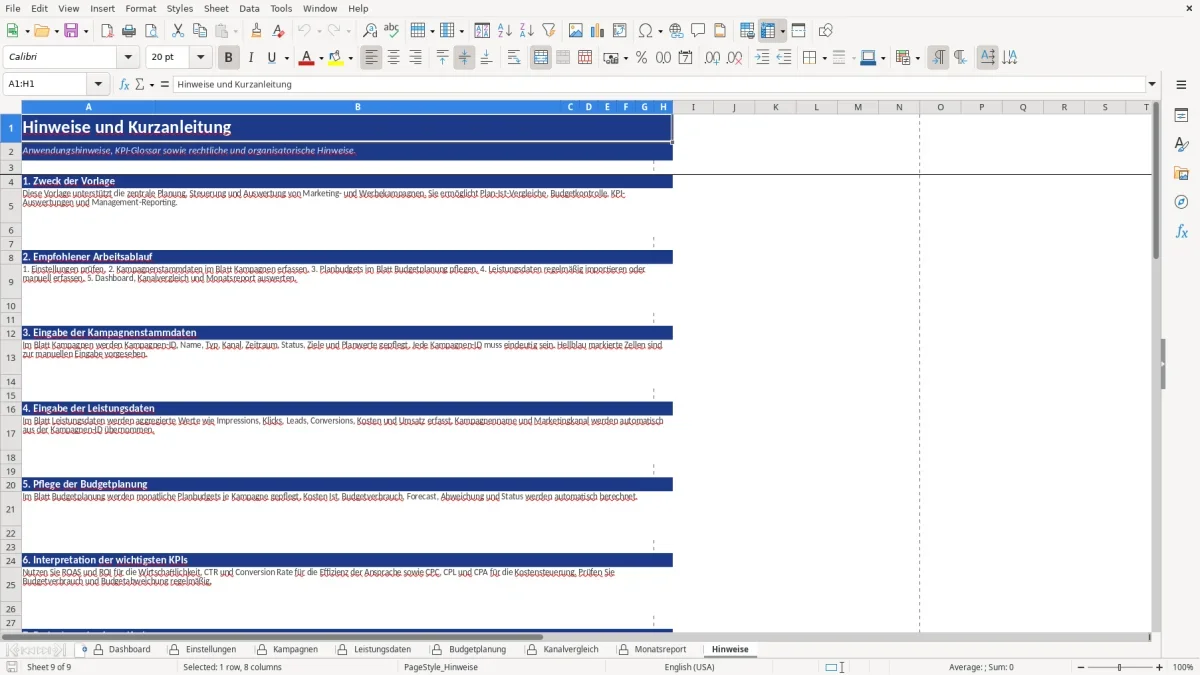
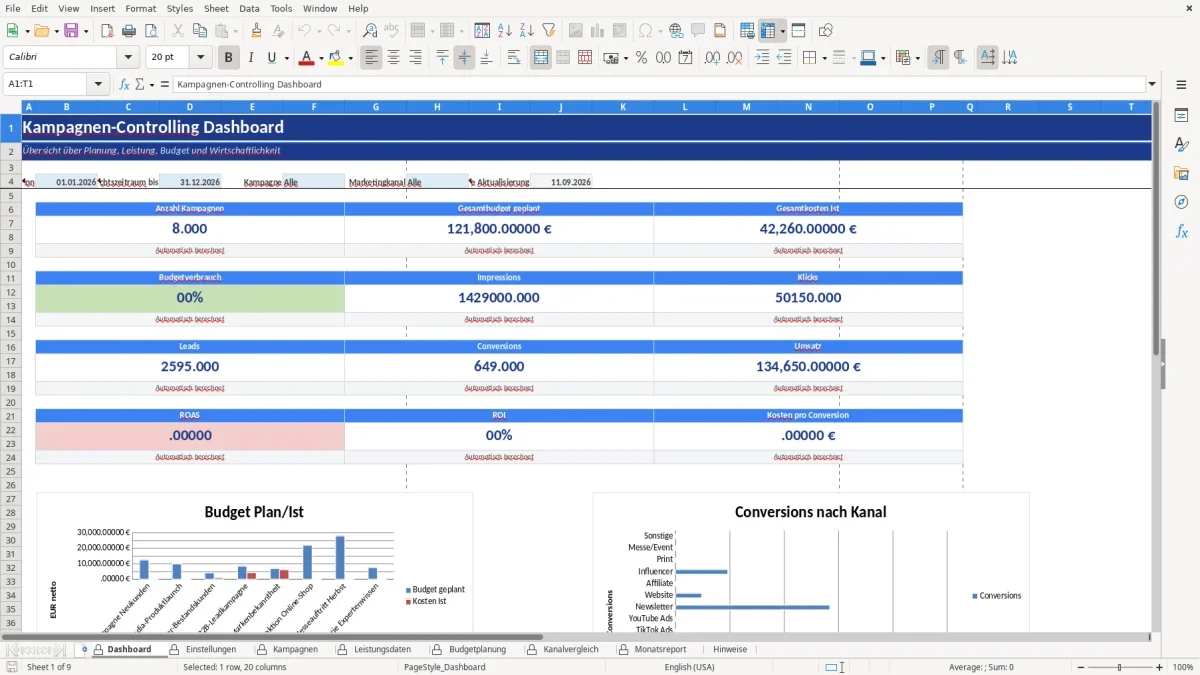
Die Kampagnen-Controlling-Vorlage unterstützt dich bei der Planung, Erfassung und Auswertung von Marketingkampagnen. Sie enthält die Tabellenblätter Dashboard, Einstellungen, Kampagnen, Leistungsdaten, Budgetplanung, Kanalvergleich, Monatsreport, Listen und Hinweise.
Das zentrale Problem besteht darin, geplante Budgets, tatsächliche Kosten und Leistungskennzahlen aus mehreren Kampagnen zusammenzuführen. Ohne einheitliche Kampagnen-IDs und regelmäßige Leistungsdaten lassen sich Budgetabweichungen, Kanalunterschiede und Wirtschaftlichkeitskennzahlen nur schwer vergleichen.
Nach der Eingabe stehen dir gefilterte Kennzahlen im Dashboard, monatliche Auswertungen, Budgetstatus, Kanalvergleiche sowie berechnete Werte wie CTR, Conversion Rate, CPC, CPL, CPA, ROAS und ROI zur Verfügung.
Arbeite die Tabellenblätter in dieser Reihenfolge durch, damit die Formeln die eingegebenen Daten korrekt zuordnen können.
Kontrolliere vor der Auswertung besonders eindeutige Kampagnen-IDs, passende Datumswerte, konsistente Netto- oder Bruttowerte und vollständig erfasste Leistungsdaten.
Trage im Blatt Kampagnen für jede Kampagne eine eindeutige Kampagnen-ID ein. Diese ID wird im Blatt Leistungsdaten ausgewählt und verbindet die Leistungszeile mit Kampagnenname und Marketingkanal.
Zu den Stammdaten gehören unter anderem Kampagnentyp, Marketingkanal, Verantwortliche, Zielgruppe, Angebot, Start- und Enddatum sowie Status. Ergänze außerdem geplantes Budget, geplante Reichweiten- und Ergebniswerte sowie Ziel-ROAS und Ziel-ROI.
Das Blatt Leistungsdaten ist für aggregierte Kampagnen- und Leistungsinformationen vorgesehen. Dort kannst du Werte je Tag, Woche oder Monat erfassen. Personenbezogene Daten gehören nicht in die Vorlage.
In der Budgetplanung werden Kosten Ist, Budgetabweichung, Budgetverbrauch, Forecast Kosten und Forecast-Abweichung berechnet. Der Status weist auf Im Plan, Kritisch oder Über Budget hin.
Der Kanalvergleich aggregiert Kampagnen- und Leistungsdaten nach Marketingkanal. Neben Budget und Ist-Kosten werden unter anderem Impressions, Klicks, Leads, Conversions, Umsatz, CPC, CPL, CPA, ROAS und ROI ausgewiesen. Zusätzlich enthält das Blatt ein ROAS-Ranking und eine Bewertung.
Der Monatsreport erzeugt die Monatsauswertung für das in Einstellungen ausgewählte Berichtsjahr. Er stellt geplantes Budget, Ist-Kosten, Budgetabweichung, Reichweite, Klicks, Leads, Conversions, Umsatz und die zugehörigen Kennzahlen gegenüber.
Für Kampagnentyp, Marketingkanal und Status stehen Auswahllisten zur Verfügung. Auch Kampagnen-IDs in Leistungsdaten und Budgetplanung werden über Listen ausgewählt. So kannst du abweichende Schreibweisen bei diesen Feldern vermeiden.
Datumsfelder akzeptieren Datumswerte. Mengenfelder wie Impressions, Klicks, Leads und Conversions sind als ganze Zahlen vorgesehen. Budget, Kosten und Umsatz werden als nicht negative Dezimalwerte geführt.
Fehlt eine passende Kampagnen-ID oder ist sie nicht eindeutig, können Kampagnenname und Marketingkanal nicht korrekt zugeordnet werden. Prüfe deshalb neue Eingabezeilen, bevor du Dashboard oder Auswertungsblätter interpretierst.
Die Einstellung zur Datenaktualisierung steht auf manuell. Ergänze neue Kampagnen-, Budget- und Leistungsdaten daher regelmäßig in den vorbereiteten Eingabezeilen.
Die Blätter Kampagnen, Leistungsdaten und Budgetplanung enthalten Beispieldaten. Ersetze diese vor der produktiven Nutzung durch deine eigenen aggregierten Angaben.
Die Einstellungen sehen Euro als Standardwährung und Netto-Beträge ohne Umsatzsteuer vor. Vermische Netto- und Bruttowerte nicht. Die Vorlage ersetzt keine steuerliche, rechtliche oder unternehmerische Beratung.
Prüfe zuerst die Einstellungen, erfasse danach die Kampagnenstammdaten und pflege anschließend Budgetplanung und Leistungsdaten. Dashboard und Auswertungen greifen auf diese Eingaben zurück.
Du erfasst unter anderem Kampagnen-ID, Kampagnenname, Kampagnentyp, Marketingkanal, Zeitraum, Status, geplantes Budget, Planwerte, Ziel-ROAS, Ziel-ROI und Notizen.
Die Vorlage berechnet unter anderem CTR, Interaktionsrate, Conversion Rate, CPC, CPL, CPA, ROAS und ROI. Die Ergebnisse hängen von den eingegebenen Leistungsdaten sowie deren Zuordnung zur Kampagnen-ID ab.
Die Budgetplanung vergleicht geplantes Budget und Ist-Kosten, berechnet Budgetverbrauch und Forecast und weist den Status Im Plan, Kritisch oder Über Budget aus.
Du kannst die vorgesehenen Eingaben in Einstellungen, Kampagnen, Leistungsdaten und Budgetplanung anpassen. Neue Daten solltest du innerhalb der vorbereiteten Eingabezeilen ergänzen und die vorhandenen Formeln nicht durch uneinheitliche Eingaben ersetzen.
Ja, der Download ist kostenlos. Du kannst damit Kampagnenstammdaten, Budgetplanung und aggregierte Leistungsdaten erfassen und auswerten. Die enthaltenen Beispieldaten solltest du vor der produktiven Nutzung ersetzen.
Jede Vorlage entsteht im Team: ein Excel-Experte baut die Tabelle, eine Fachredakteurin schreibt die Anleitung dazu.
Excel-Vorlage erstellt von
Markus Hoffmann
Excel-Experte & Finanzanalyst
Markus Hoffmann ist Excel-Experte und Finanzanalyst mit über 15 Jahren Erfahrung im Controlling und in der Tabellenkalkulation. Er entwickelt und prüft die Excel-Vorlagen auf Excel Planung – mit funktionierenden Formeln, sauberer Struktur und praxisnahen Beispielen für deutsche Unternehmen und Privatpersonen.
Anleitung geschrieben von
Lena Schmidt
Fachredakteurin
Lena Schmidt ist Fachredakteurin mit Schwerpunkt Büro-Software und Produktivität. Sie schreibt die Anleitungen und Ratgeber auf Excel Planung und erklärt Schritt für Schritt, wie man jede Vorlage richtig einsetzt – verständlich, geprüft und auf den deutschen Alltag zugeschnitten.