
Excel Vorlage für RACI Matrix – Kostenlos (2026)
3
Kostenloser Download
SWOT-Analyse in Excel mit Bewertung, Score, Priorität, Maßnahmen und Management-Übersicht für mittelständische Unternehmen.


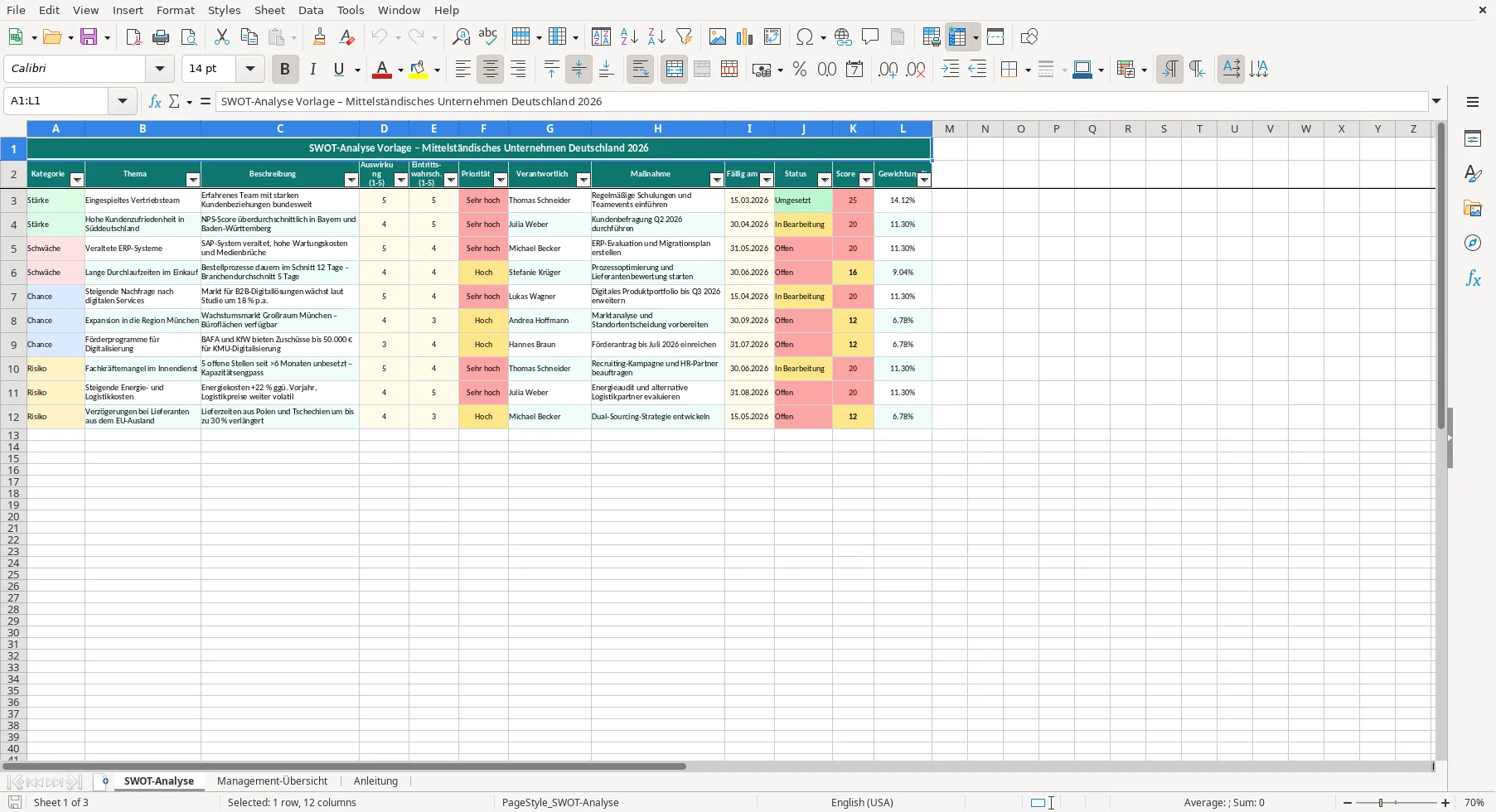
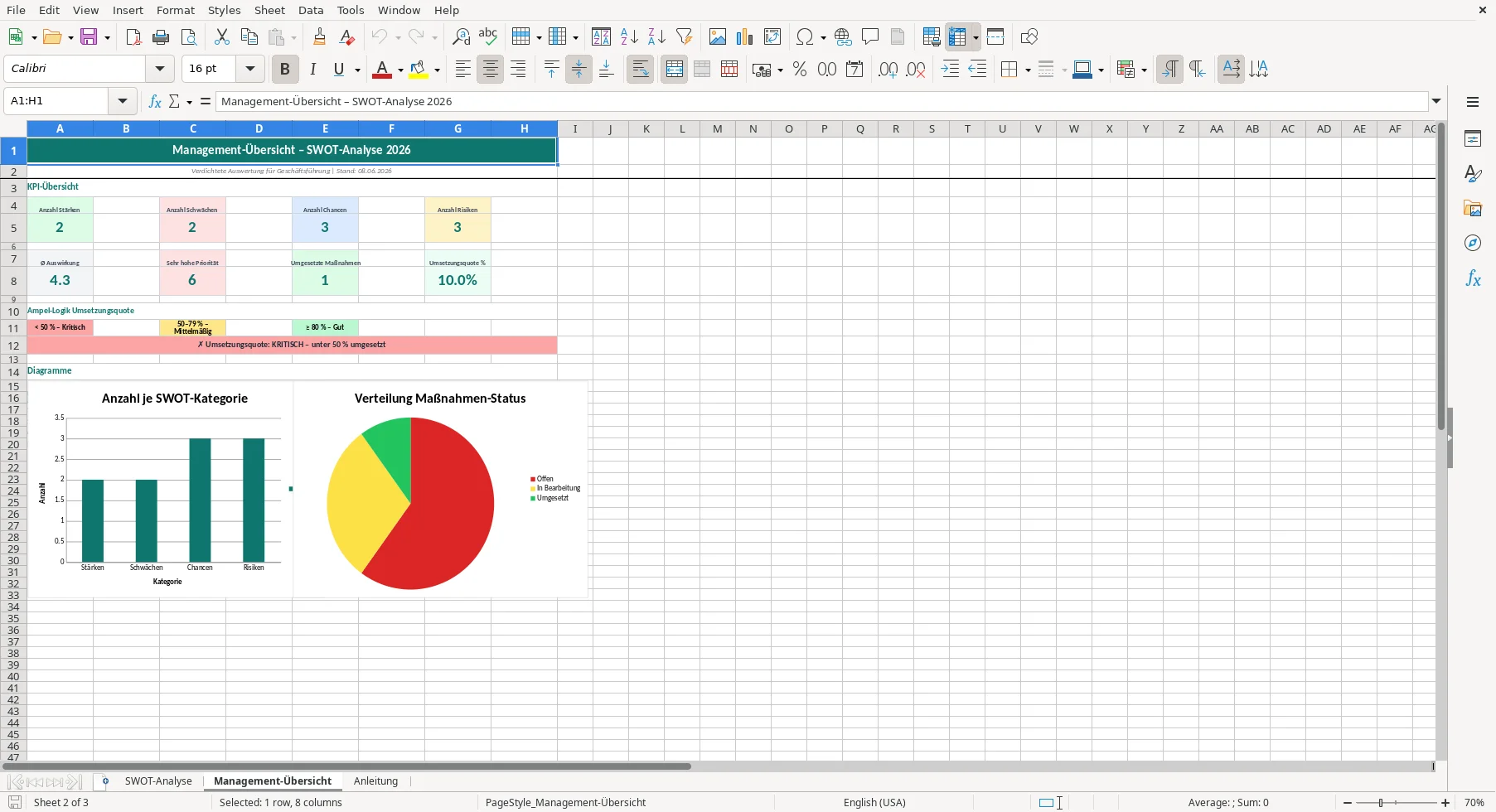
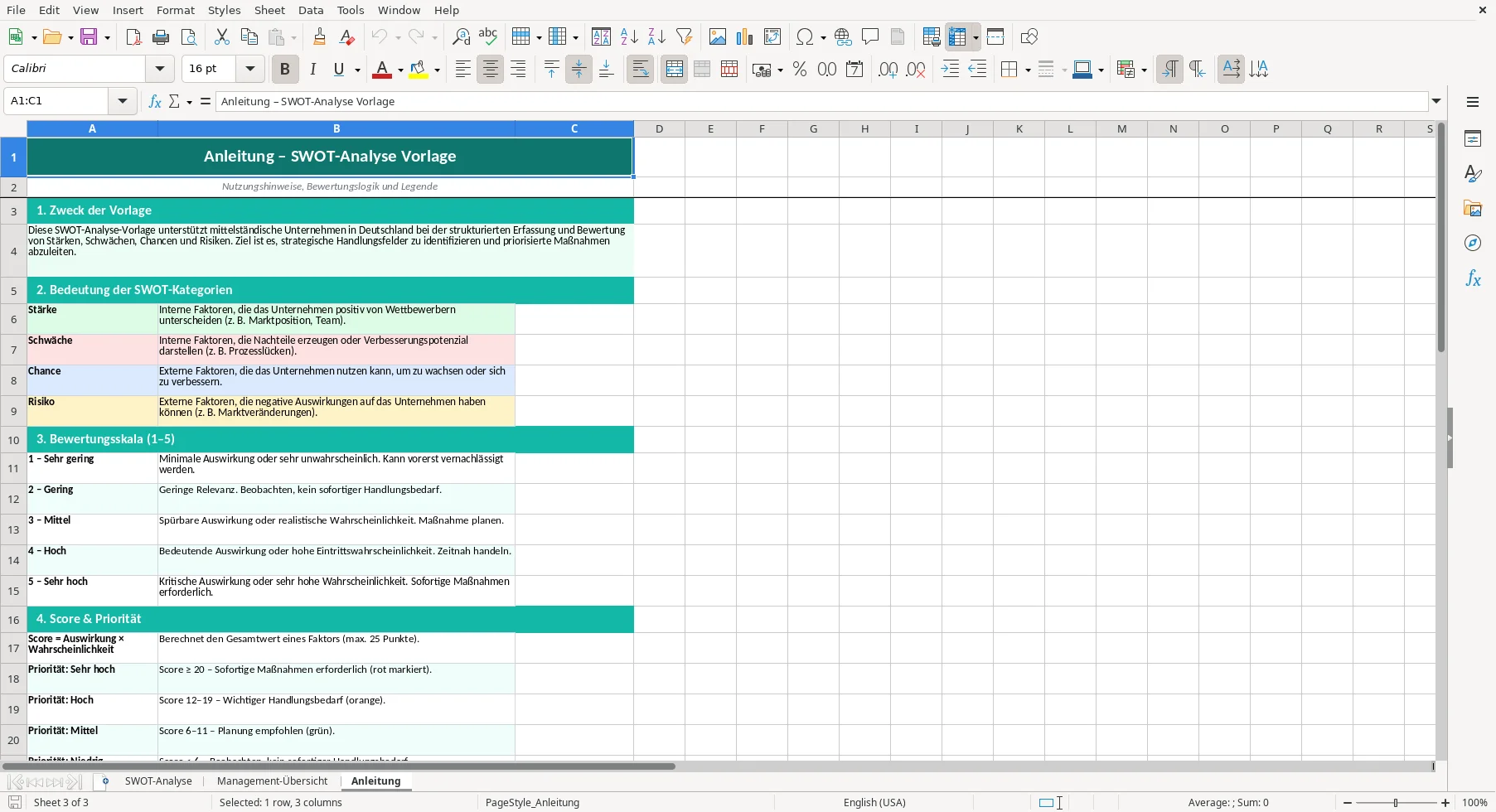
Die Vorlage ist eine Excel-Arbeitsmappe zur strukturierten Erfassung und Bewertung von Stärken, Schwächen, Chancen und Risiken. Sie enthält die Tabellenblätter „SWOT-Analyse“, „Management-Übersicht“ und „Anleitung“.
Ohne einheitliche Bewertung bleiben SWOT-Faktoren oft ungeordnet: Maßnahmen, Verantwortliche, Fälligkeiten und Bearbeitungsstände lassen sich dann nur schwer miteinander vergleichen. Die Arbeitsmappe verbindet diese Angaben mit einer Bewertung von Auswirkung und Eintrittswahrscheinlichkeit.
Du erhältst eine ausgefüllte Analyse mit berechneten Scores, Prioritäten und Gewichtungen sowie eine verdichtete Übersicht zu Kategorien, Maßnahmen und Status.
Bearbeite die Vorlage in der vorgesehenen Reihenfolge: erst die Faktoren, dann die Bewertungen und Maßnahmen, anschließend die Auswertung.
Kontrolliere danach, ob jede Maßnahme einen Verantwortlichen, ein Fälligkeitsdatum und einen passenden Status besitzt.
Im Tabellenblatt „SWOT-Analyse“ ordnest du jeden Eintrag einer der Kategorien Stärke, Schwäche, Chance oder Risiko zu. Ergänze anschließend Thema und Beschreibung, damit der Faktor eindeutig nachvollziehbar bleibt.
Für jeden Faktor stehen Felder für Verantwortlich, Maßnahme, Fällig am und Status bereit. Die Statuswerte „Offen“, „In Bearbeitung“ und „Umgesetzt“ beschreiben den Bearbeitungsstand.
Der Score wird aus Auswirkung und Eintrittswahrscheinlichkeit berechnet. Daraus leitet die Vorlage die Priorität „Sehr hoch“, „Hoch“, „Mittel“ oder „Niedrig“ ab. Die Gewichtung % zeigt den prozentualen Anteil des Scores an der Gesamtsumme aller Scores.
Die „Management-Übersicht“ zählt Stärken, Schwächen, Chancen und Risiken. Zusätzlich zeigt sie die durchschnittliche Auswirkung, sehr hohe Prioritäten, umgesetzte Maßnahmen und die Umsetzungsquote. Zwei Diagramme stellen die Kategorien sowie die Statusverteilung dar.
Die Berechnungen für Priorität, Score und Gewichtung beziehen sich auf die vorgesehenen Analysezeilen. Leere oder unvollständige Bewertungen können deshalb die Auswertung beeinflussen.
Prüfe, ob der Status zur tatsächlichen Bearbeitung passt und ob Maßnahme, Verantwortlicher und Fälligkeit eingetragen sind. Die Arbeitsmappe enthält keine Datenvalidierungen; Eingaben werden daher nicht durch Auswahllisten abgesichert.
Aktualisiere im Blatt „SWOT-Analyse“ die Maßnahmen und Statusangaben, wenn sich der Bearbeitungsstand ändert. Die „Management-Übersicht“ greift auf diese Einträge zurück und berechnet die Kennzahlen daraus.
Die Vorlage bietet zehn vorbereitete Analysezeilen. Eine automatische Erweiterung weiterer Zeilen ist nicht ausgewiesen. Zusätzliche Einträge müssen daher nur dann ergänzt werden, wenn die zugehörigen Formeln und Auswertungsbereiche ebenfalls angepasst werden.
Öffne zuerst das Tabellenblatt „Anleitung“. Dort findest du die Bedeutung der Kategorien, die Bewertungsskala, die Prioritätslogik und die Status-Legende. Danach pflegst du die Faktoren im Blatt „SWOT-Analyse“.
Das Blatt enthält Felder für Kategorie, Thema, Beschreibung, Auswirkung, Eintrittswahrscheinlichkeit, Priorität, Verantwortlich, Maßnahme, Fällig am, Status, Score und Gewichtung %.
Der Score wird als Produkt aus Auswirkung und Eintrittswahrscheinlichkeit berechnet. Die Priorität wird daraus abgeleitet. Die Berechnung ist für die vorgesehenen Analysezeilen hinterlegt; weitere Zeilen werden nicht automatisch einbezogen.
Die Vorlage nutzt bedingte Formatierungen für bestimmte Auswertungen und enthält keine Datenvalidierungen. Prüfe deshalb die Kategorien, Bewertungen, Statuswerte und Datumsangaben direkt bei der Eingabe.
Die Vorlage enthält vorbereitete Analysezeilen. Weitere Faktoren kannst du nur sicher ergänzen, wenn du die Formeln und Auswertungsbereiche entsprechend mitführst, da keine automatische Erweiterung ausgewiesen ist.
Ja, der Download ist kostenlos. Du kannst damit Stärken, Schwächen, Chancen und Risiken erfassen sowie Maßnahmen, Prioritäten und Status auswerten.
Jede Vorlage entsteht im Team: ein Excel-Experte baut die Tabelle, eine Fachredakteurin schreibt die Anleitung dazu.
Excel-Vorlage erstellt von
Markus Hoffmann
Excel-Experte & Finanzanalyst
Markus Hoffmann ist Excel-Experte und Finanzanalyst mit über 15 Jahren Erfahrung im Controlling und in der Tabellenkalkulation. Er entwickelt und prüft die Excel-Vorlagen auf Excel Planung – mit funktionierenden Formeln, sauberer Struktur und praxisnahen Beispielen für deutsche Unternehmen und Privatpersonen.
Anleitung geschrieben von
Lena Schmidt
Fachredakteurin
Lena Schmidt ist Fachredakteurin mit Schwerpunkt Büro-Software und Produktivität. Sie schreibt die Anleitungen und Ratgeber auf Excel Planung und erklärt Schritt für Schritt, wie man jede Vorlage richtig einsetzt – verständlich, geprüft und auf den deutschen Alltag zugeschnitten.