
Excel Vorlage für RACI Matrix – Kostenlos (2026)
3
Kostenloser Download
Statusbericht-Excel-Vorlage für Projekte mit Eingabetabelle, Ampellogik, Dashboard und Auswertung für Projektverantwortliche.


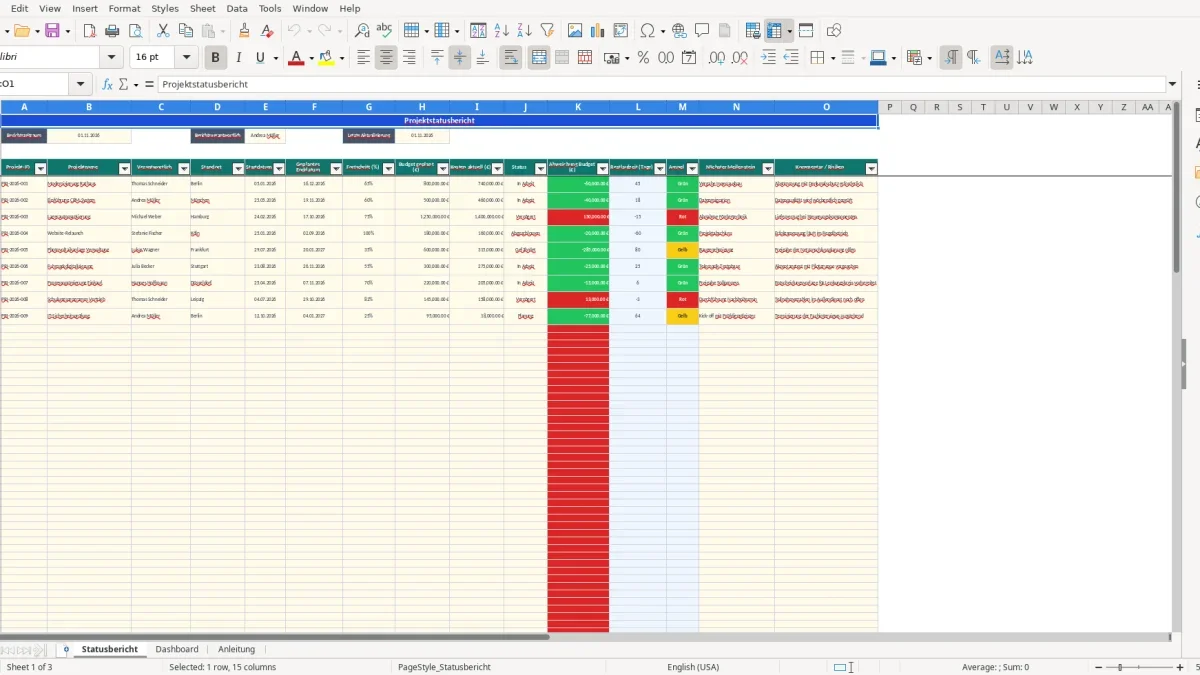
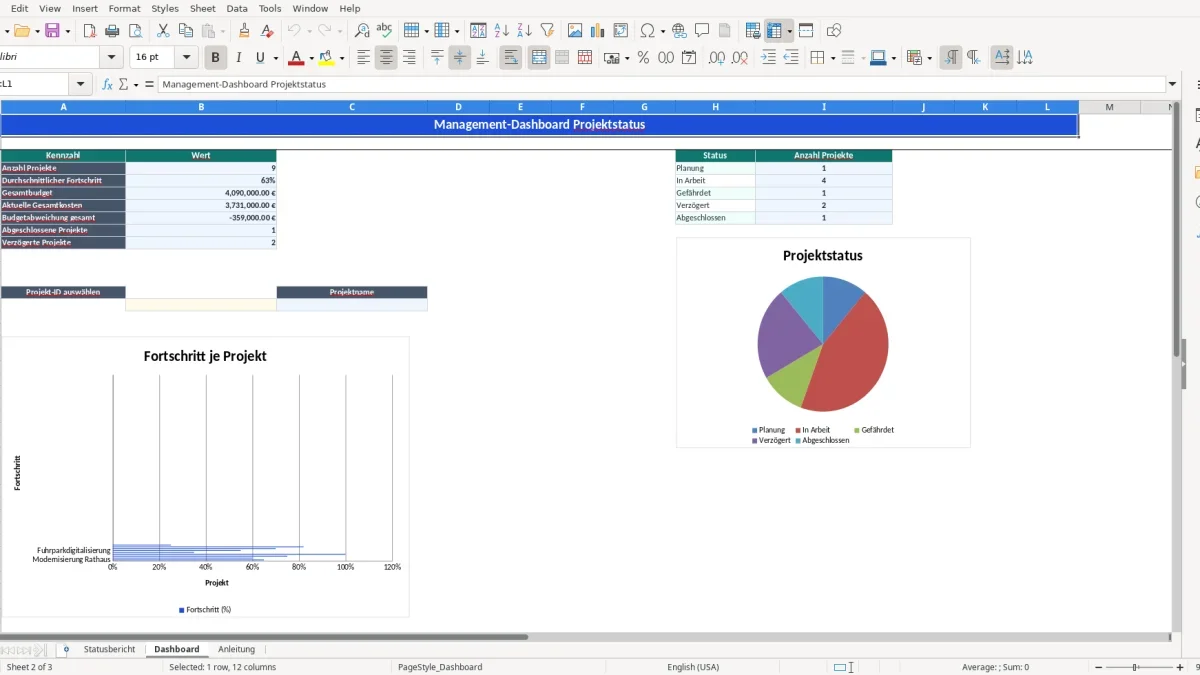
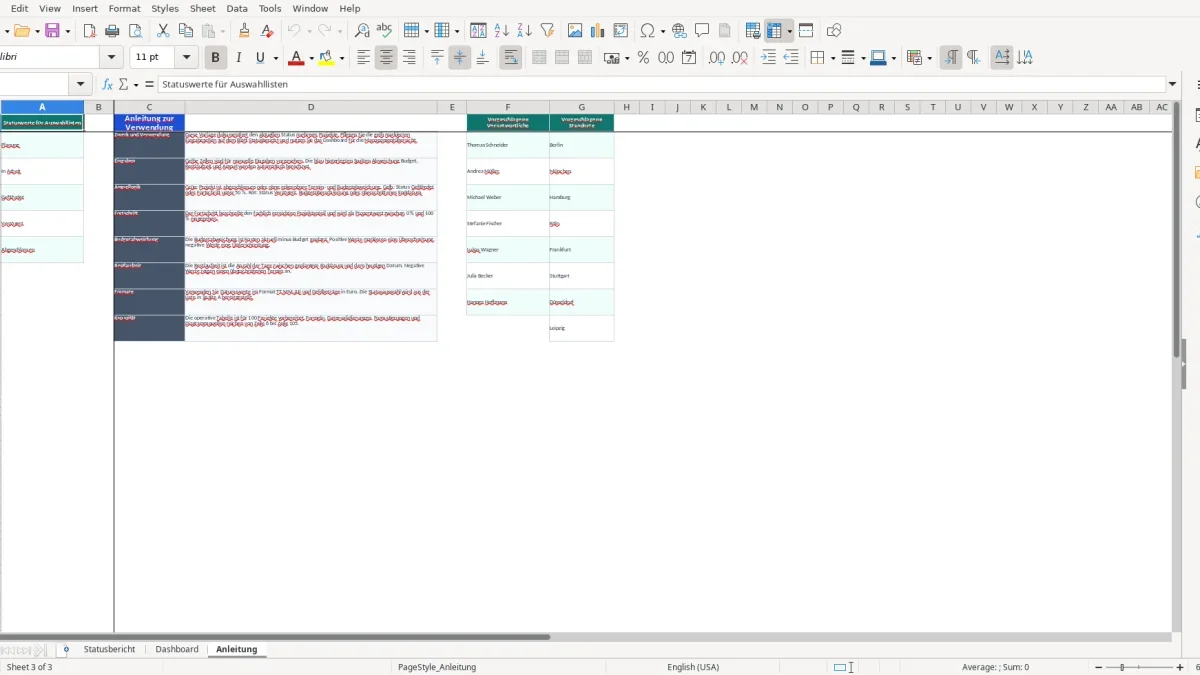
Die Vorlage ist ein Statusbericht für mehrere Projekte. Auf den Blättern Statusbericht, Dashboard und Anleitung erfasst du Projektdaten, prüfst Budget- und Terminabweichungen und wertest den aktuellen Stand aus.
Ohne einheitliche Eingaben bleiben Fortschritt, Kosten, Termine und Risiken über mehrere Projekte hinweg schwer vergleichbar. Die Vorlage bündelt diese Angaben in einer operativen Tabelle und kennzeichnet wichtige Zustände mit einer Ampel.
Nach der Pflege der Projektdaten stehen berechnete Werte zur Budgetabweichung und Restlaufzeit, Ampelzustände sowie Kennzahlen und Diagramme im Dashboard bereit.
Bearbeite die Vorlage in der Reihenfolge von der Datenerfassung zur Auswertung.
Kontrolliere vor der Auswertung, ob neue Zeilen vollständig befüllt sind und Status, Fortschritt, Datumswerte sowie Kostenangaben plausibel eingegeben wurden.
Im oberen Bereich des Blatts Statusbericht trägst du den Berichtszeitraum, die berichtsverantwortliche Person und die letzte Aktualisierung ein. Diese Angaben ordnen die anschließende Projektübersicht ein.
Die operative Tabelle enthält Felder für Projekt-ID, Projektname, Verantwortliche, Standort, Startdatum, geplantes Enddatum, Fortschritt, geplantes Budget, aktuelle Kosten, Status, nächsten Meilenstein sowie Kommentare und Risiken.
Die gelb markierten Zellen sind für manuelle Eingaben vorgesehen. Die Spalten Abweichung Budget, Restlaufzeit und Ampel werden aus den eingegebenen Projektdaten berechnet.
Das Dashboard zeigt die Anzahl der Projekte, den durchschnittlichen Fortschritt, das Gesamtbudget, die aktuellen Gesamtkosten und die Budgetabweichung gesamt. Zusätzlich werden abgeschlossene und verzögerte Projekte gezählt.
Im Bereich zur Statusverteilung werden die in der Anleitung hinterlegten Statuswerte verwendet und die zugehörige Anzahl der Projekte aus dem Statusbericht gezählt.
Über die Auswahl einer Projekt-ID im Dashboard kannst du den zugehörigen Projektnamen anzeigen lassen. Die Diagramme beziehen ihre Daten aus dem Statusbericht und aus der Statusauswertung des Dashboards.
Für den Status steht eine Auswahlliste mit Planung, In Arbeit, Gefährdet, Verzögert und Abgeschlossen bereit. Verwende diese Einträge, damit die Statuszählungen und die Ampellogik die Eingabe zuordnen können.
Startdatum und geplantes Enddatum werden als Datumswerte eingegeben. Der Fortschritt wird als Prozentwert innerhalb des vorgesehenen Eingabebereichs erfasst. Unvollständige oder unpassende Eingaben können dazu führen, dass berechnete Werte leer bleiben oder nicht sinnvoll ausfallen.
Die Budgetabweichung entspricht den aktuellen Kosten minus dem geplanten Budget. Positive Werte zeigen eine Überschreitung, negative Werte eine Unterschreitung.
Pflege die Projektdaten regelmäßig und aktualisiere dabei den Berichtszeitraum sowie das Feld für die letzte Aktualisierung. Kommentare und Risiken ergänzen die numerischen Angaben um den aktuellen Projektkontext.
Grün wird bei abgeschlossenen Projekten oder ohne erkennbare Termin- und Budgetabweichung gesetzt. Gelb erscheint bei dem Status Gefährdet oder bei einem niedrigeren Fortschritt. Rot erscheint bei dem Status Verzögert, einer Budgetüberschreitung oder einem überschrittenen geplanten Enddatum.
Die operative Tabelle ist für 100 Projekte vorbereitet. Formeln, Datenvalidierungen, Formatierungen und Diagrammquellen reichen von Zeile 6 bis Zeile 105. Werden weitere Zeilen außerhalb dieses Bereichs benötigt, müssen die vorhandenen Strukturen entsprechend erweitert werden.
Öffne das Blatt Statusbericht, prüfe die Berichtsangaben und fülle anschließend die Projektfelder in den vorgesehenen Eingabezellen aus.
Du erfasst Projekt-ID, Projektname, Verantwortliche, Standort, Startdatum, geplantes Enddatum, Fortschritt, geplantes Budget, aktuelle Kosten, Status, nächsten Meilenstein sowie Kommentare und Risiken.
Die Budgetabweichung ergibt sich aus den aktuellen Kosten minus dem geplanten Budget. Positive Werte markieren eine Überschreitung, negative Werte eine Unterschreitung.
Für den Status, Datumswerte, den Fortschritt sowie die Kostenbereiche sind Eingabeprüfungen eingerichtet. Die Statusauswahl nutzt die Liste auf dem Blatt Anleitung.
Die Tabelle ist für 100 Projekte vorbereitet. Für weitere Projekte außerhalb des vorbereiteten Bereichs müssen Formeln, Datenvalidierungen, Formatierungen und Diagrammquellen angepasst werden.
Ja, der Download ist kostenlos. Du kannst damit Projektdaten im Blatt Statusbericht erfassen und die berechneten Kennzahlen im Dashboard auswerten.
Jede Vorlage entsteht im Team: ein Excel-Experte baut die Tabelle, eine Fachredakteurin schreibt die Anleitung dazu.
Excel-Vorlage erstellt von
Markus Hoffmann
Excel-Experte & Finanzanalyst
Markus Hoffmann ist Excel-Experte und Finanzanalyst mit über 15 Jahren Erfahrung im Controlling und in der Tabellenkalkulation. Er entwickelt und prüft die Excel-Vorlagen auf Excel Planung – mit funktionierenden Formeln, sauberer Struktur und praxisnahen Beispielen für deutsche Unternehmen und Privatpersonen.
Anleitung geschrieben von
Lena Schmidt
Fachredakteurin
Lena Schmidt ist Fachredakteurin mit Schwerpunkt Büro-Software und Produktivität. Sie schreibt die Anleitungen und Ratgeber auf Excel Planung und erklärt Schritt für Schritt, wie man jede Vorlage richtig einsetzt – verständlich, geprüft und auf den deutschen Alltag zugeschnitten.