
Excel Vorlage für RACI Matrix – Kostenlos (2026)
3
Kostenloser Download
Kostenlose Meilensteinplan-Vorlage für Projekte mit Statusfeldern, Fortschritt, Timeline und Zusammenfassung für Projektleiter.


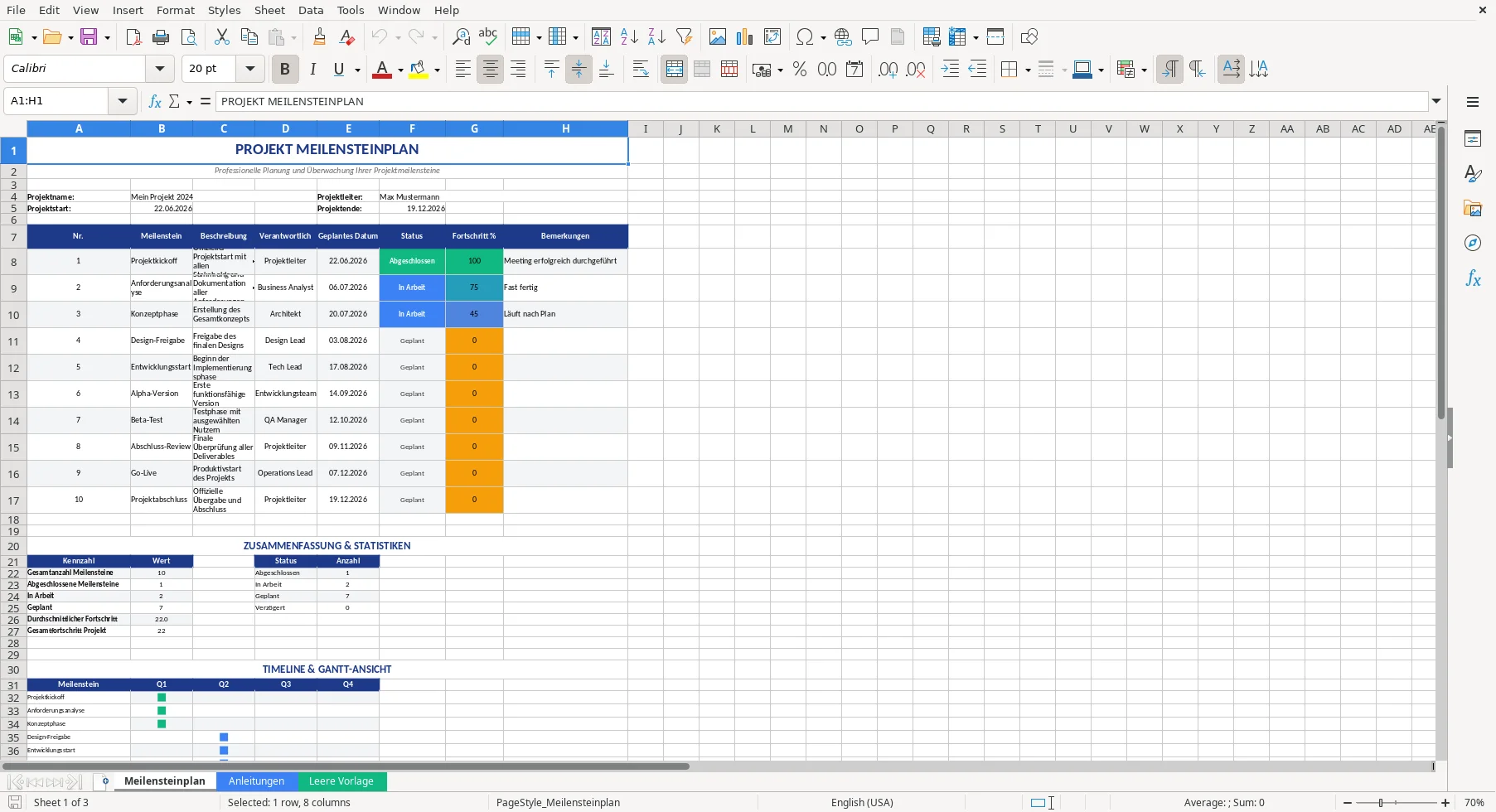
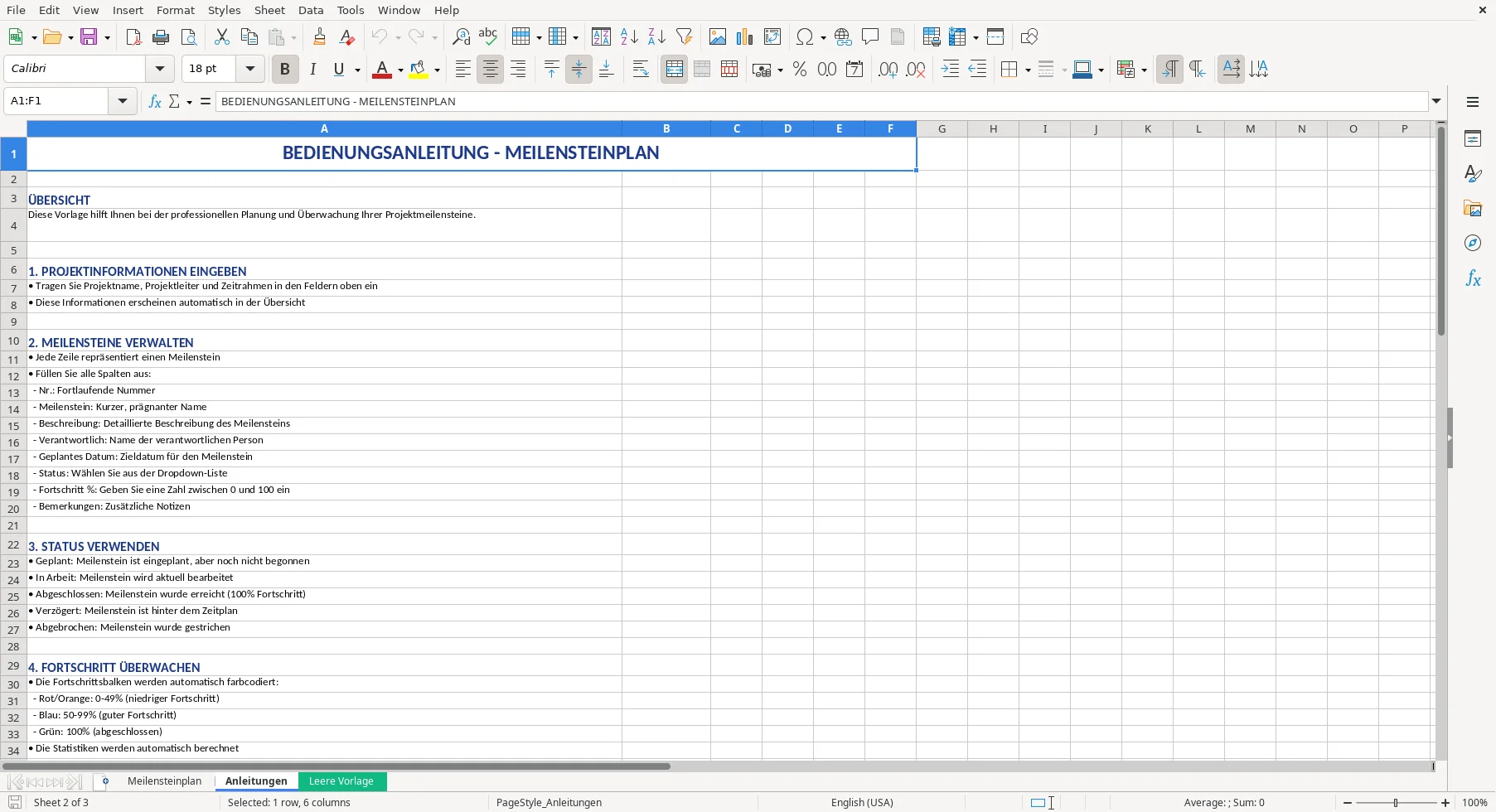
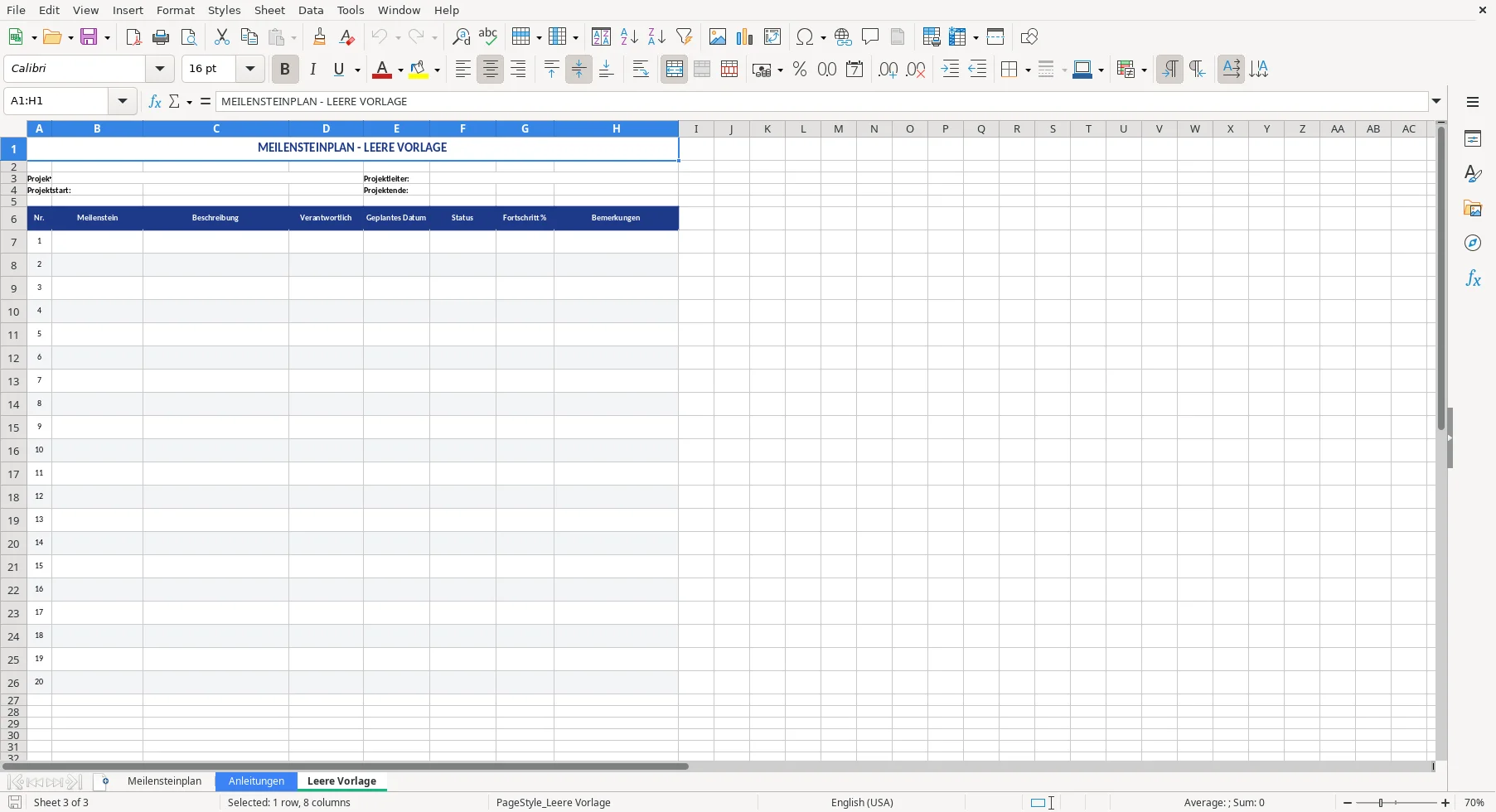
Die Excel Vorlage für einen Meilensteinplan dient der Planung und Überwachung von Projektmeilensteinen. Sie enthält die Tabellenblätter Meilensteinplan, Anleitungen und Leere Vorlage mit Feldern für Projektdaten, Meilensteine, Termine, Status, Fortschritt und Bemerkungen.
Bei Projekten können viele Meilensteine, Verantwortlichkeiten und Zieltermine schnell unübersichtlich werden. Ohne einheitliche Statusangaben und Fortschrittswerte ist schwer erkennbar, welche Punkte geplant, in Arbeit, abgeschlossen oder verzögert sind.
Nach der Eingabe stehen eine Statusverteilung, die Gesamtanzahl der Meilensteine, der durchschnittliche Fortschritt, der Gesamtfortschritt und eine Timeline-Ansicht zur Verfügung.
Nutze zuerst das Tabellenblatt „Meilensteinplan“ für die Planung. Die grundlegenden Eingaben erfolgen in den Projektfeldern und anschließend zeilenweise in der Meilensteinübersicht.
Kontrolliere die Fortschrittswerte regelmäßig und aktualisiere besonders kritische Meilensteine häufiger.
Im Tabellenblatt „Meilensteinplan“ trägst du Projektname, Projektleiter sowie Projektstart und Projektende in die vorgesehenen Felder ein. Diese Angaben bilden den Rahmen für die anschließende Meilensteinplanung.
Für jeden Meilenstein stehen die Felder Nr., Meilenstein, Beschreibung, Verantwortlich, Geplantes Datum, Status, Fortschritt % und Bemerkungen bereit. Ergänze die Angaben zeilenweise, damit Planung und Auswertung zusammenpassen.
Das Tabellenblatt „Leere Vorlage“ enthält eine unbefüllte Struktur mit Projektfeldern und nummerierten Zeilen. Dort kannst du ein neues Projekt ohne die vorhandenen Beispielinhalte beginnen.
Die Zusammenfassung zählt die definierten Meilensteine und gruppiert sie nach den Statuswerten. So erkennst du, wie viele Punkte geplant, in Arbeit, abgeschlossen oder verzögert sind.
Der durchschnittliche Fortschritt wird als Mittelwert der eingetragenen Fortschrittswerte berechnet. Zusätzlich weist die Zusammenfassung einen gewichteten Gesamtfortschritt des Projekts aus.
Die Timeline zeigt die Verteilung der Meilensteine über die Quartale. Symbole markieren das geplante Quartal; die Farben entsprechen dem jeweiligen Status.
Für die Statusfelder ist eine Dropdown-Liste mit Geplant, In Arbeit, Abgeschlossen, Verzögert und Abgebrochen hinterlegt. Verwende diese Werte einheitlich, damit die Statuszählung korrekt zugeordnet werden kann.
Der Fortschritt wird als Zahl zwischen 0 und 100 eingetragen. Die Anleitung ordnet Werte von 0 bis 49 Prozent als niedrigen, Werte von 50 bis 99 Prozent als guten und 100 Prozent als abgeschlossenen Fortschritt ein.
Das Tabellenblatt „Meilensteinplan“ enthält bereits ausgefüllte Beispielzeilen. Prüfe diese Einträge und ersetze sie durch deine Projektdaten, wenn du mit einem eigenen Projekt arbeitest.
Aktualisiere die Statusangaben regelmäßig und kommuniziere Verzögerungen frühzeitig. Für kritische Meilensteine empfiehlt die Anleitung eine häufigere Überprüfung.
Du kannst eine vorhandene Zeile kopieren, um weitere Meilensteine hinzuzufügen. Bei neuen Zeilen müssen die Formeln für die Auswertung bei Bedarf an den erweiterten Zeilenbereich angepasst werden.
Die Farben können nach deinen Corporate-Design-Vorgaben geändert werden. Die Anpassung der Farben verändert jedoch nicht automatisch die zugrunde liegenden Status- oder Fortschrittswerte.
Öffne das Tabellenblatt „Meilensteinplan“, trage die Projektinformationen ein und erfasse danach die Meilensteine zeilenweise mit Beschreibung, Verantwortlichkeit, geplantem Datum, Status, Fortschritt und Bemerkungen.
Die Übersicht enthält Nr., Meilenstein, Beschreibung, Verantwortlich, Geplantes Datum, Status, Fortschritt % und Bemerkungen.
Die Vorlage berechnet die Gesamtanzahl, die Statusverteilung, den durchschnittlichen Fortschritt und den gewichteten Gesamtfortschritt. Eine weitergehende Berechnung ist nicht ausgewiesen.
Im Tabellenblatt „Meilensteinplan“ und in der „Leeren Vorlage“ steht für die Statusfelder eine Dropdown-Liste mit fünf vorgegebenen Werten zur Verfügung: Geplant, In Arbeit, Abgeschlossen, Verzögert und Abgebrochen.
Ja. Kopiere dafür eine vorhandene Zeile. Bei zusätzlichen Zeilen musst du die Formeln für die Auswertung bei Bedarf an den neuen Zeilenbereich anpassen.
Ja, der Download ist kostenlos. Du kannst die Vorlage zur Planung und Überwachung von Projektmeilensteinen mit Status, Fortschritt und geplanten Terminen nutzen.
Jede Vorlage entsteht im Team: ein Excel-Experte baut die Tabelle, eine Fachredakteurin schreibt die Anleitung dazu.
Excel-Vorlage erstellt von
Markus Hoffmann
Excel-Experte & Finanzanalyst
Markus Hoffmann ist Excel-Experte und Finanzanalyst mit über 15 Jahren Erfahrung im Controlling und in der Tabellenkalkulation. Er entwickelt und prüft die Excel-Vorlagen auf Excel Planung – mit funktionierenden Formeln, sauberer Struktur und praxisnahen Beispielen für deutsche Unternehmen und Privatpersonen.
Anleitung geschrieben von
Lena Schmidt
Fachredakteurin
Lena Schmidt ist Fachredakteurin mit Schwerpunkt Büro-Software und Produktivität. Sie schreibt die Anleitungen und Ratgeber auf Excel Planung und erklärt Schritt für Schritt, wie man jede Vorlage richtig einsetzt – verständlich, geprüft und auf den deutschen Alltag zugeschnitten.