
Rufbereitschaft Kalender Excel Vorlage
72
Kostenloser Download
Kostenlose Qualifikationsmatrix für Mitarbeitendenbewertungen, Kompetenzwerte, Entwicklungsbedarf und Bewertungstermine – für deutsche Unternehmen.


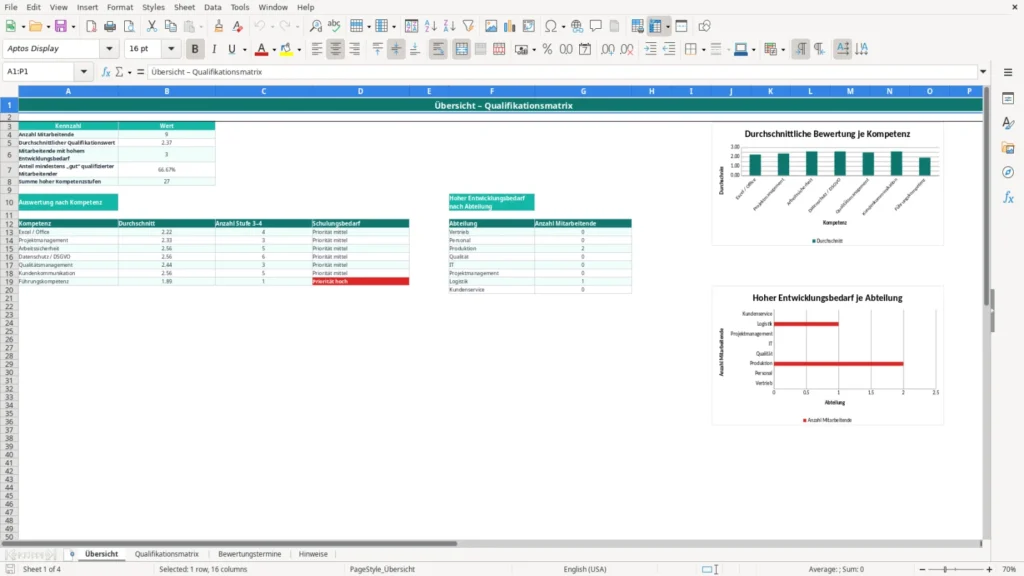
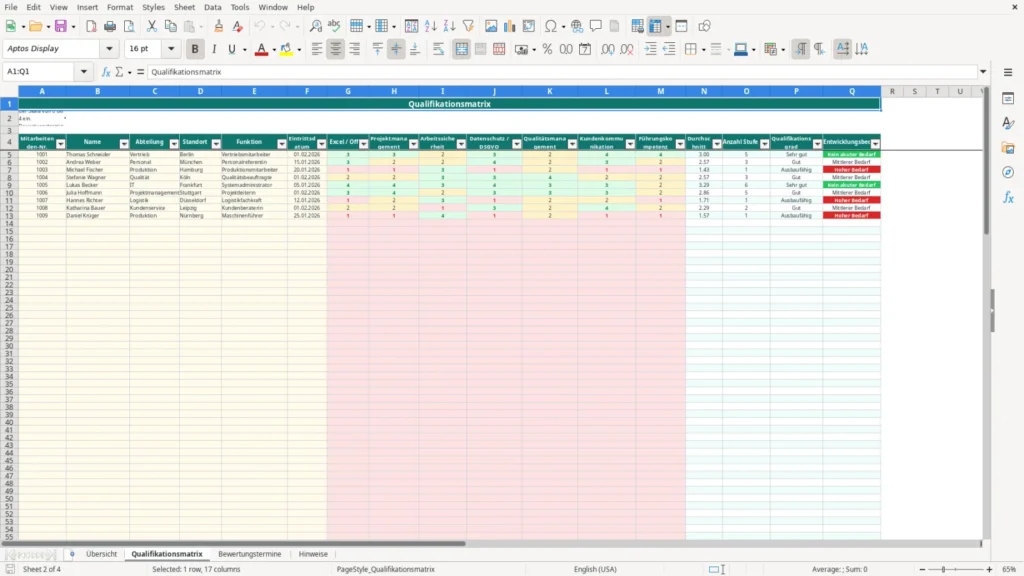
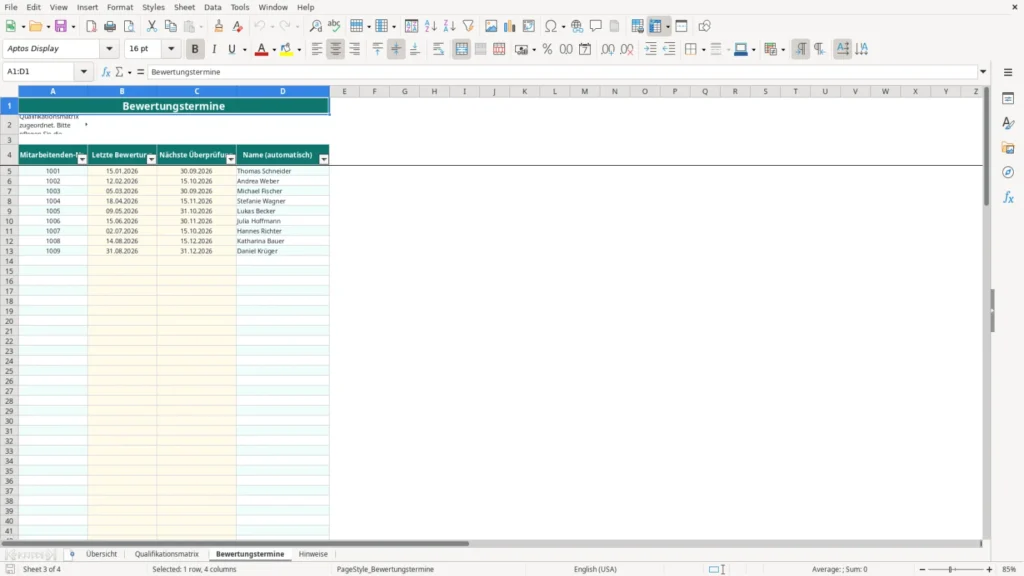
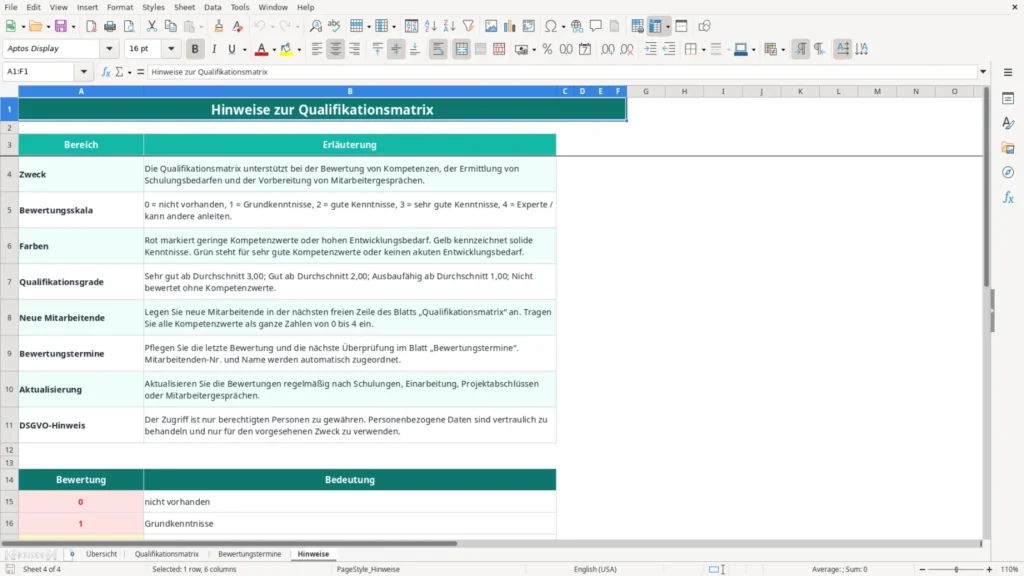
Die Qualifikationsmatrix ist eine Excel-Vorlage zur Bewertung von Kompetenzen, Ermittlung von Schulungsbedarf und Vorbereitung von Mitarbeitergesprächen. Sie enthält die Tabellenblätter „Übersicht“, „Qualifikationsmatrix“, „Bewertungstermine“ und „Hinweise“.
Ohne einheitliche Bewertung bleiben Kompetenzstände, Entwicklungsbedarf und anstehende Überprüfungen schwer vergleichbar. Die Vorlage bündelt Mitarbeitendendaten, Kompetenzwerte und Termine in einem festen Ablauf.
Nach der Eingabe stehen Durchschnittswerte, Qualifikationsgrade, Entwicklungsbedarfe, Auswertungen nach Kompetenz und Abteilung sowie die gepflegten Bewertungstermine zur Verfügung.
Bearbeite zuerst die Mitarbeitendendaten und Bewertungen in der Qualifikationsmatrix. Danach pflegst du die Termine und liest die Ergebnisse in der Übersicht ab.
Kontrolliere vor der Auswertung, dass die Kompetenzwerte vollständig und ausschließlich als ganze Zahlen von 0 bis 4 eingetragen sind.
Im Blatt „Qualifikationsmatrix“ stehen Mitarbeitenden-Nr., Name, Abteilung, Standort, Funktion und Eintrittsdatum vor den Kompetenzfeldern. Neue Mitarbeitende legst du in der nächsten freien Zeile an.
Für die sieben Kompetenzbereiche verwendest du ganze Zahlen von 0 bis 4. Die Hinweise ordnen die Werte den Bedeutungen nicht vorhanden, Grundkenntnisse, gute Kenntnisse, sehr gute Kenntnisse und Experte beziehungsweise kann andere anleiten zu.
Das Feld „Abteilung“ bietet die hinterlegten Auswahlwerte Vertrieb, Personal, Produktion, Qualität, IT, Projektmanagement, Logistik und Kundenservice an.
Aus den Kompetenzwerten berechnet die Matrix den Durchschnitt und die Anzahl der Werte ab Stufe 3. Der Qualifikationsgrad lautet abhängig vom Durchschnitt „Sehr gut“, „Gut“, „Ausbaufähig“ oder „Nicht bewertet“. Zusätzlich weist die Vorlage hohen, mittleren oder keinen akuten Entwicklungsbedarf aus.
Die Übersicht zeigt je Kompetenz den Durchschnitt, die Anzahl der Bewertungen in den Stufen 3 bis 4 und den daraus abgeleiteten Schulungsbedarf. Die Priorität wird als „Priorität hoch“, „Priorität mittel“ oder „Kein akuter Bedarf“ angezeigt.
Eine weitere Auswertung zählt Mitarbeitende mit hohem Entwicklungsbedarf je hinterlegter Abteilung. Die Übersicht enthält außerdem Diagramme zu Kompetenzdurchschnitten und diesen Abteilungswerten.
Die Kompetenzfelder G bis M akzeptieren über die Eingabeprüfung ganze Zahlen von 0 bis 4. Andere Werte gehören nicht zur vorgesehenen Bewertungsskala und können die Auswertung verfälschen.
Wenn in einer Zeile keine Kompetenzwerte vorhanden sind, bleiben die berechneten Ergebnisfelder leer. Prüfe deshalb, ob die Kompetenzfelder für die betreffende Person ausgefüllt sind.
Durchschnitt, Anzahl Stufe 3–4, Qualifikationsgrad und Entwicklungsbedarf werden per Formel berechnet. Änderungen an diesen Ergebnisfeldern sind nicht erforderlich.
Im Blatt „Bewertungstermine“ pflegst du die letzte Bewertung und die nächste Überprüfung. Mitarbeitenden-Nr. und Name werden aus der Qualifikationsmatrix übernommen beziehungsweise automatisch zugeordnet.
Die Hinweise empfehlen eine Aktualisierung nach Schulungen, Einarbeitung, Projektabschlüssen oder Mitarbeitergesprächen. So bleiben die Kompetenzwerte auf dem jeweiligen Stand.
Der Zugriff ist nur berechtigten Personen zu gewähren. Personenbezogene Daten sind vertraulich zu behandeln und ausschließlich für den vorgesehenen Zweck zu verwenden.
Die Vorlage enthält festgelegte Kompetenzbereiche, Abteilungen und Bewertungsfelder. Eigene weitere Kategorien oder automatische Funktionen sind im Manifest nicht ausgewiesen und sollten daher nicht vorausgesetzt werden.
Trage im Blatt „Qualifikationsmatrix“ zuerst die Mitarbeitenden-Nr., den Namen, die Abteilung, den Standort, die Funktion und das Eintrittsdatum ein. Danach ergänzt du die Kompetenzwerte von 0 bis 4.
Bewertet werden Excel / Office, Projektmanagement, Arbeitssicherheit, Datenschutz / DSGVO, Qualitätsmanagement, Kundenkommunikation und Führungskompetenz.
Der Qualifikationsgrad basiert auf dem Durchschnitt der Kompetenzwerte. Die Einstufung reicht von „Sehr gut“ bis „Nicht bewertet“; ohne Kompetenzwerte bleiben die Ergebnisfelder leer.
Für die Kompetenzfelder G bis M ist eine Prüfung auf ganze Zahlen von 0 bis 4 hinterlegt. Für die Abteilung steht eine Liste mit den vorgesehenen Abteilungen zur Verfügung.
Ja. Lege neue Mitarbeitende in der nächsten freien Zeile des Blatts „Qualifikationsmatrix“ an und trage alle Kompetenzwerte als ganze Zahlen von 0 bis 4 ein. Die Vorlage ist für die vorhandenen Zeilen bis 104 ausgelegt.
Ja, der Download ist kostenlos. Du kannst damit Kompetenzen bewerten, Entwicklungsbedarf ermitteln und Bewertungstermine pflegen.
Jede Vorlage entsteht im Team: ein Excel-Experte baut die Tabelle, eine Fachredakteurin schreibt die Anleitung dazu.
Excel-Vorlage erstellt von
Markus Hoffmann
Excel-Experte & Finanzanalyst
Markus Hoffmann ist Excel-Experte und Finanzanalyst mit über 15 Jahren Erfahrung im Controlling und in der Tabellenkalkulation. Er entwickelt und prüft die Excel-Vorlagen auf Excel Planung – mit funktionierenden Formeln, sauberer Struktur und praxisnahen Beispielen für deutsche Unternehmen und Privatpersonen.
Anleitung geschrieben von
Lena Schmidt
Fachredakteurin
Lena Schmidt ist Fachredakteurin mit Schwerpunkt Büro-Software und Produktivität. Sie schreibt die Anleitungen und Ratgeber auf Excel Planung und erklärt Schritt für Schritt, wie man jede Vorlage richtig einsetzt – verständlich, geprüft und auf den deutschen Alltag zugeschnitten.