
Content Kalender Excel – Kostenlose Vorlage (2026)
27
Kostenloser Download
Kostenlose Excel Vorlage für Nutzwertanalysen mit Kriterien, Gewichtungen, Bewertungen, Dashboard und Anleitung für strukturierte Entscheidungen.


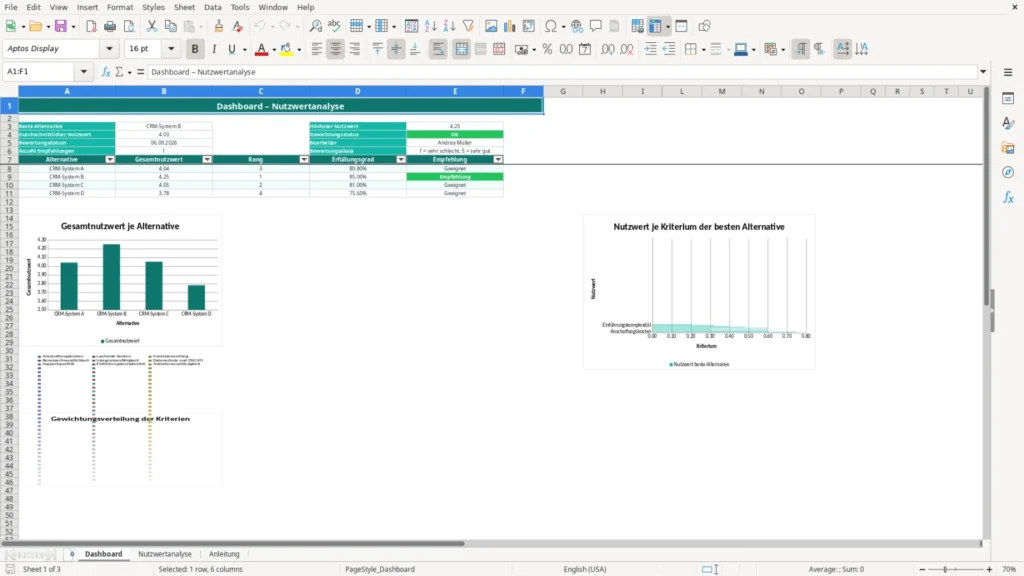
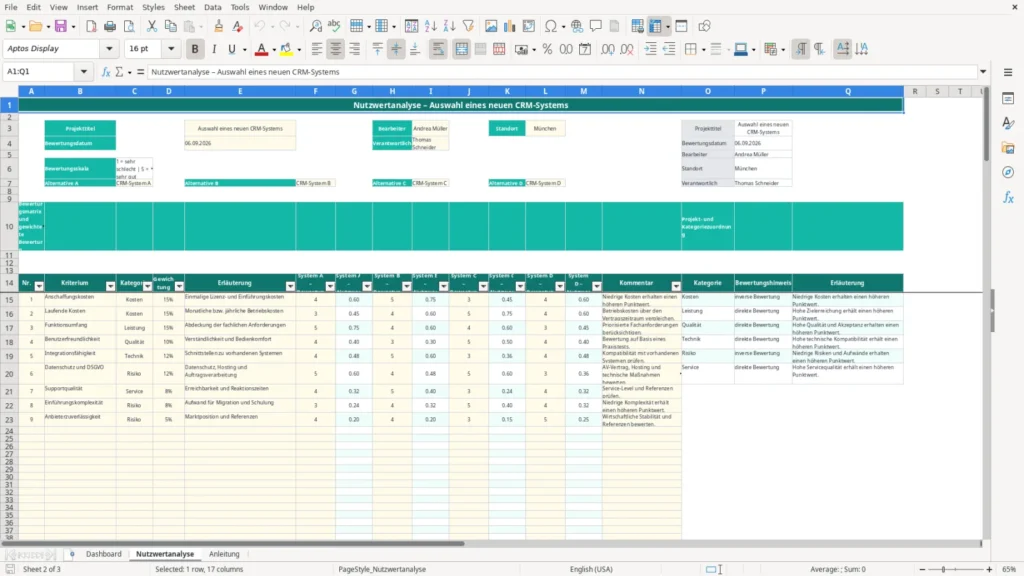
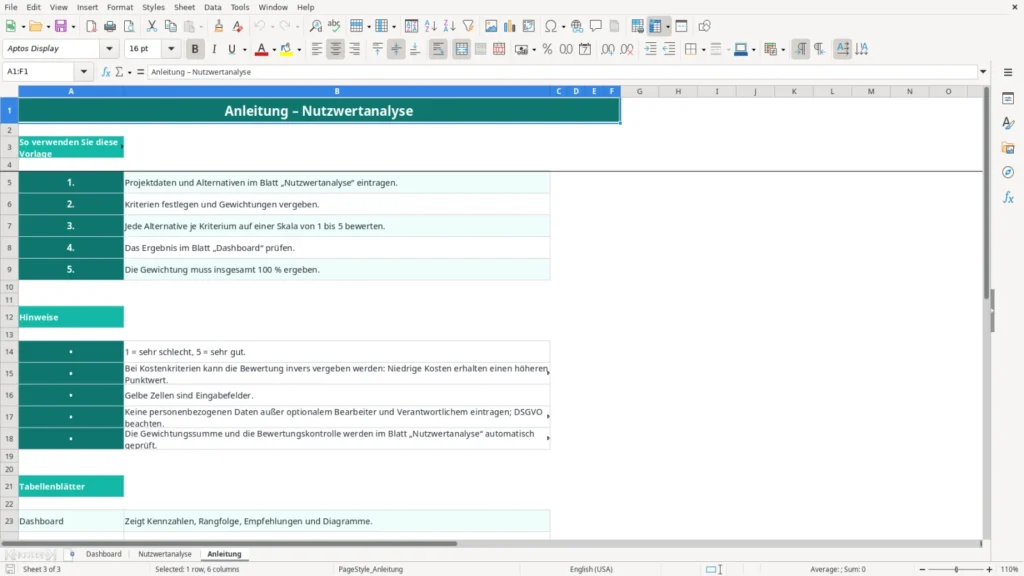
Die Vorlage ist eine Excel-Arbeitsmappe für eine Nutzwertanalyse. Sie dient dazu, mehrere Alternativen anhand von Kriterien, Gewichtungen und Bewertungen zu vergleichen. Dafür enthält sie die Tabellenblätter „Nutzwertanalyse“, „Dashboard“ und „Anleitung“.
Das praktische Problem entsteht, wenn Kriterien unterschiedlich wichtig sind und mehrere Alternativen trotzdem nachvollziehbar verglichen werden sollen. Ohne einheitliche Gewichtungen und Bewertungen bleiben Gesamtergebnis, Rangfolge und Empfehlung schwer einzuordnen.
Nach der Eingabe berechnet die Arbeitsmappe gewichtete Nutzwerte, stellt die Alternativen im Dashboard gegenüber und zeigt Kennzahlen, Rangfolge, Empfehlungen sowie Diagramme an.
Bearbeite die Vorlage im Blatt „Nutzwertanalyse“ und prüfe das Ergebnis anschließend im Dashboard.
Kontrolliere vor der Auswertung außerdem die automatische Gewichtungs- und Bewertungskontrolle im Blatt „Nutzwertanalyse“.
Im Blatt „Nutzwertanalyse“ trägst du Projekttitel, Bewertungsdatum, Bearbeiter, Verantwortlichen und Standort ein. Außerdem stehen vier Alternativen zur Benennung bereit.
Für jedes Kriterium erfasst du Bezeichnung, Kategorie, Gewichtung und Erläuterung. Die Kategorien können Kosten, Leistung, Qualität, Technik, Risiko oder Service sein.
Die Bewertung erfolgt je Alternative und Kriterium auf einer Skala von 1 bis 5. Die Vorlage enthält dafür Eingabefelder und Auswahlmöglichkeiten.
Die Arbeitsmappe multipliziert die Gewichtung eines Kriteriums mit der jeweiligen Bewertung. Daraus entstehen die Nutzwerte der Alternativen.
Das Dashboard zeigt die beste Alternative, den höchsten Nutzwert, den durchschnittlichen Nutzwert, das Bewertungsdatum, den Bearbeiter und die Anzahl der Empfehlungen.
Für die Alternativen werden Gesamtnutzwert, Rang, Erfüllungsgrad und Empfehlung dargestellt. Die Bewertungsskala wird mit „1 = sehr schlecht, 5 = sehr gut“ ausgewiesen.
Die Gewichtungssumme wird im Blatt „Nutzwertanalyse“ automatisch geprüft. Kontrolliere den ausgewiesenen Gewichtungsstatus, bevor du die Ergebnisse vergleichst.
Gewichtungen werden als Dezimalwerte zwischen 0 und 1 geprüft. Bewertungen lassen sich über eine Auswahlliste von 1 bis 5 eingeben. Für Kategorien steht ebenfalls eine Auswahlliste bereit.
Bei Kostenkriterien kann die Bewertung invers vergeben werden: Niedrige Kosten erhalten einen höheren Punktwert. Diese fachliche Entscheidung triffst du bei der Bewertung selbst.
Du kannst Projektdaten, Alternativnamen, Kriterien, Kategorien, Gewichtungen, Bewertungen und Erläuterungen an deinen Anwendungsfall anpassen. Kommentare stehen für ergänzende Hinweise bereit.
Bearbeite zunächst die Eingabefelder im Blatt „Nutzwertanalyse“, prüfe danach die Gewichtungssumme und Bewertungen und nutze erst anschließend das Dashboard für den Vergleich.
Die Arbeitsmappe enthält keine automatische fachliche Entscheidung über die richtige Gewichtung oder Bewertung. Die Ergebnisse hängen von deinen Eingaben ab. Personenbezogene Daten sollen außer optionalem Bearbeiter und Verantwortlichem nicht eingetragen werden; die Anleitung weist auf den Datenschutz hin.
Trage zuerst die Projektdaten und Alternativen im Blatt „Nutzwertanalyse“ ein. Danach legst du Kriterien und Gewichtungen fest, bewertest die Alternativen und prüfst das Ergebnis im Dashboard.
Du kannst Projekttitel, Bewertungsdatum, Bearbeiter, Verantwortlichen, Standort, Alternativen, Kriterien, Kategorien, Gewichtungen, Erläuterungen, Bewertungen und Kommentare eintragen.
Der Nutzwert wird aus der Gewichtung eines Kriteriums und der Bewertung der jeweiligen Alternative berechnet. Die Vorlage ersetzt dabei nicht die fachliche Festlegung von Kriterien und Bewertungen.
Die Vorlage prüft die Gewichtungssumme und die Bewertungskontrolle im Blatt „Nutzwertanalyse“ automatisch. Zusätzlich begrenzen Auswahllisten die Kategorien und Bewertungen; das Bewertungsdatum besitzt eine Datumsprüfung.
Ja, du kannst Projektdaten, Alternativnamen, Kriterien, Kategorien, Gewichtungen, Bewertungen und Erläuterungen anpassen. Die Ergebnisse bleiben von der Vollständigkeit und Qualität deiner Eingaben abhängig.
Ja, der Download ist kostenlos. Du kannst damit Kriterien und Alternativen erfassen, Gewichtungen vergeben, Bewertungen auf der Skala von 1 bis 5 eintragen und die Ergebnisse im Dashboard prüfen.
Jede Vorlage entsteht im Team: ein Excel-Experte baut die Tabelle, eine Fachredakteurin schreibt die Anleitung dazu.
Excel-Vorlage erstellt von
Markus Hoffmann
Excel-Experte & Finanzanalyst
Markus Hoffmann ist Excel-Experte und Finanzanalyst mit über 15 Jahren Erfahrung im Controlling und in der Tabellenkalkulation. Er entwickelt und prüft die Excel-Vorlagen auf Excel Planung – mit funktionierenden Formeln, sauberer Struktur und praxisnahen Beispielen für deutsche Unternehmen und Privatpersonen.
Anleitung geschrieben von
Lena Schmidt
Fachredakteurin
Lena Schmidt ist Fachredakteurin mit Schwerpunkt Büro-Software und Produktivität. Sie schreibt die Anleitungen und Ratgeber auf Excel Planung und erklärt Schritt für Schritt, wie man jede Vorlage richtig einsetzt – verständlich, geprüft und auf den deutschen Alltag zugeschnitten.